
Cách tạo tài khoản Gmail an toàn cho học sinh
Nguyễn Văn Hùng
26 tháng 5, 2025
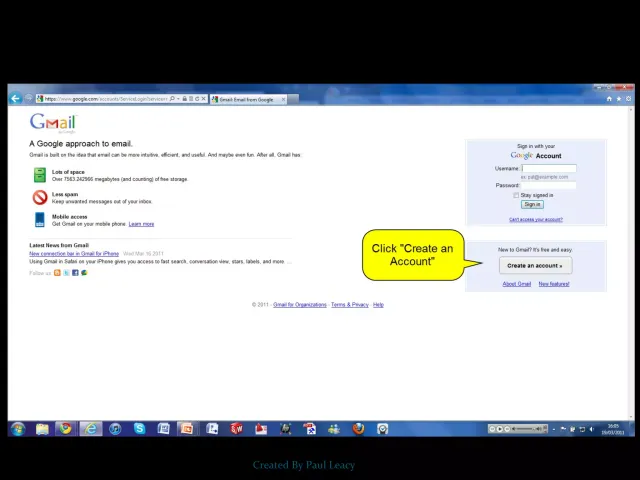
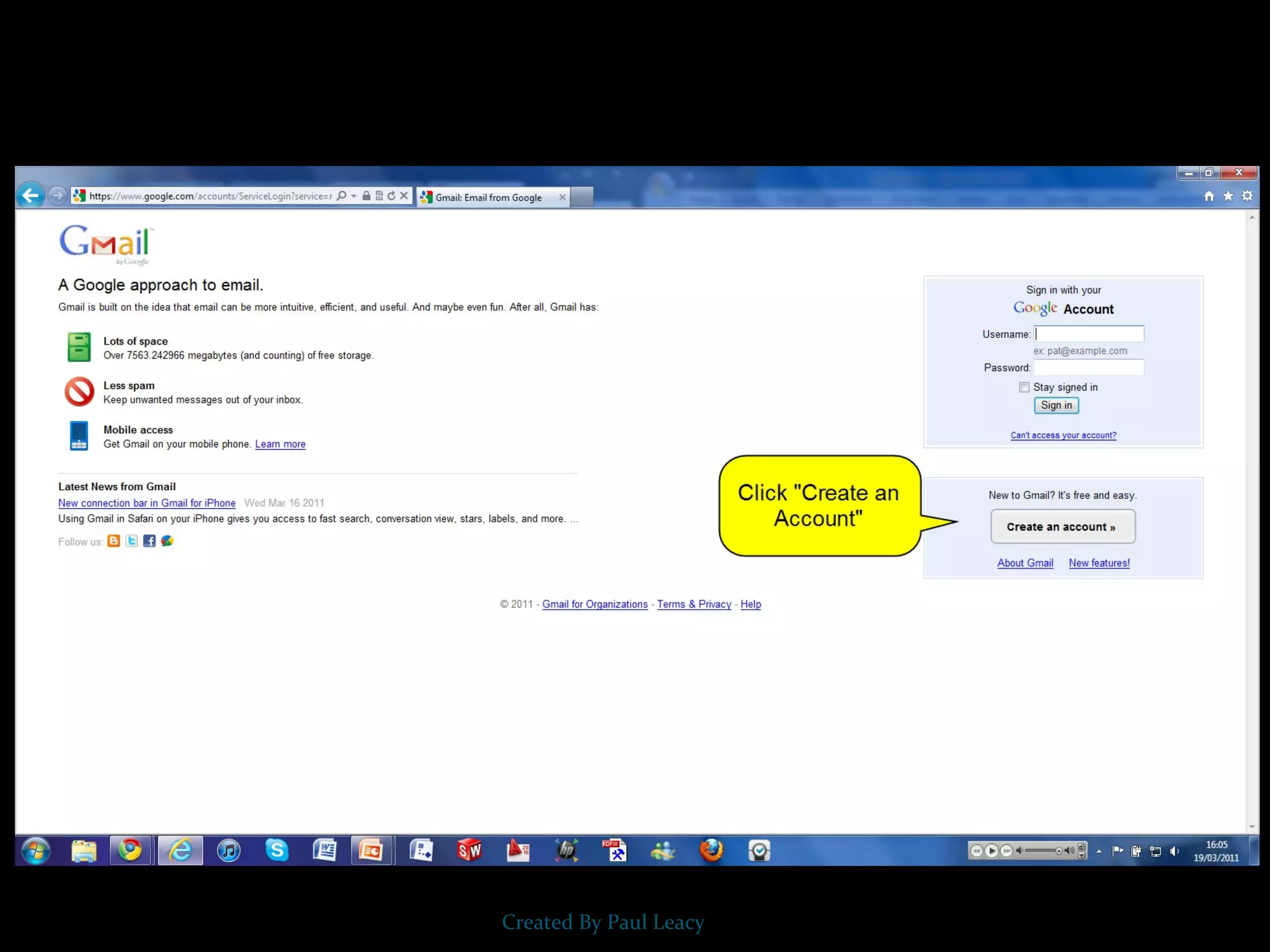
Email đã trở thành công cụ không thể thiếu trong giáo dục hiện đại, từ nộp bài tập, liên lạc với giáo viên đến tham gia các khóa học trực tuyến. Đội ngũ biên tập Kho Tàng Kiến Thức VN nhận thấy nhiều phụ huynh còn lo ngại về việc cấp email cho con em mình — lo sợ lừa đảo online, tiếp cận nội dung không phù hợp, hoặc bị lộ thông tin cá nhân. Bài viết này sẽ hướng dẫn quy trình chuẩn tạo Gmail cho học sinh đồng thời thiết lập đầy đủ lớp bảo mật cần thiết.
Tại sao học sinh cần tài khoản Gmail riêng?
Giáo dục hiện đại đang chuyển dịch mạnh sang môi trường số với Google Classroom, Microsoft Teams, Zoom, và hàng trăm nền tảng học tập trực tuyến khác. Tài khoản email không chỉ là địa chỉ liên lạc mà còn là "chứng minh thư số" để xác thực truy cập vào các hệ thống này. Hầu hết các trường học tại Việt Nam hiện nay cũng yêu cầu học sinh có email để nhận thông báo, tải tài liệu, tham gia thi online và theo dõi điểm số qua hệ thống quản lý học tập (LMS).
Cơ chế hoạt động của hệ thống giáo dục số dựa trên việc liên kết tài khoản email với các dịch vụ. Khi học sinh đăng ký một khóa học trên Coursera hoặc edX, hệ thống sẽ tạo một user ID gắn liền với email đó. Mọi tiến độ học tập, chứng chỉ hoàn thành, và lịch sử truy cập đều được lưu trữ dưới định danh email. Việc dùng chung email với bố mẹ không chỉ gây khó khăn khi quản lý tiến độ riêng mà còn vi phạm điều khoản sử dụng của nhiều nền tảng — đặc biệt là các dịch vụ giáo dục quốc tế yêu cầu mỗi người dùng có tài khoản độc lập.
Gmail là lựa chọn phổ biến nhất vì tích hợp sâu với Google Workspace for Education — bộ công cụ bao gồm Google Docs, Sheets, Slides, Google Drive (15GB miễn phí), và Google Meet. Đội ngũ biên tập Kho Tàng Kiến Thức VN nhận thấy hầu hết các bài tập nhóm, dự án học thuật tại trường học đều yêu cầu làm việc trên Google Docs. Tài khoản Gmail cho phép học sinh hợp tác thời gian thực với bạn bè, nhận feedback từ giáo viên ngay trên tài liệu, và không lo mất bài do hỏng máy tính — mọi dữ liệu được đồng bộ lên cloud.
Yêu cầu độ tuổi và quy định của Google
Google có quy định rõ ràng về độ tuổi người dùng: 13 tuổi trở lên mới được phép tự đăng ký tài khoản Google đầy đủ tính năng. Quy định này dựa trên COPPA (Children's Online Privacy Protection Act) — luật Mỹ về bảo vệ quyền riêng tư trẻ em trực tuyến, yêu cầu các nền tảng không thu thập thông tin cá nhân của trẻ dưới 13 tuổi mà không có sự đồng ý của phụ huynh. Google tuân thủ quy định này trên phạm vi toàn cầu, kể cả tại Việt Nam, để tránh các rủi ro pháp lý và đạo đức liên quan đến dữ liệu trẻ em.
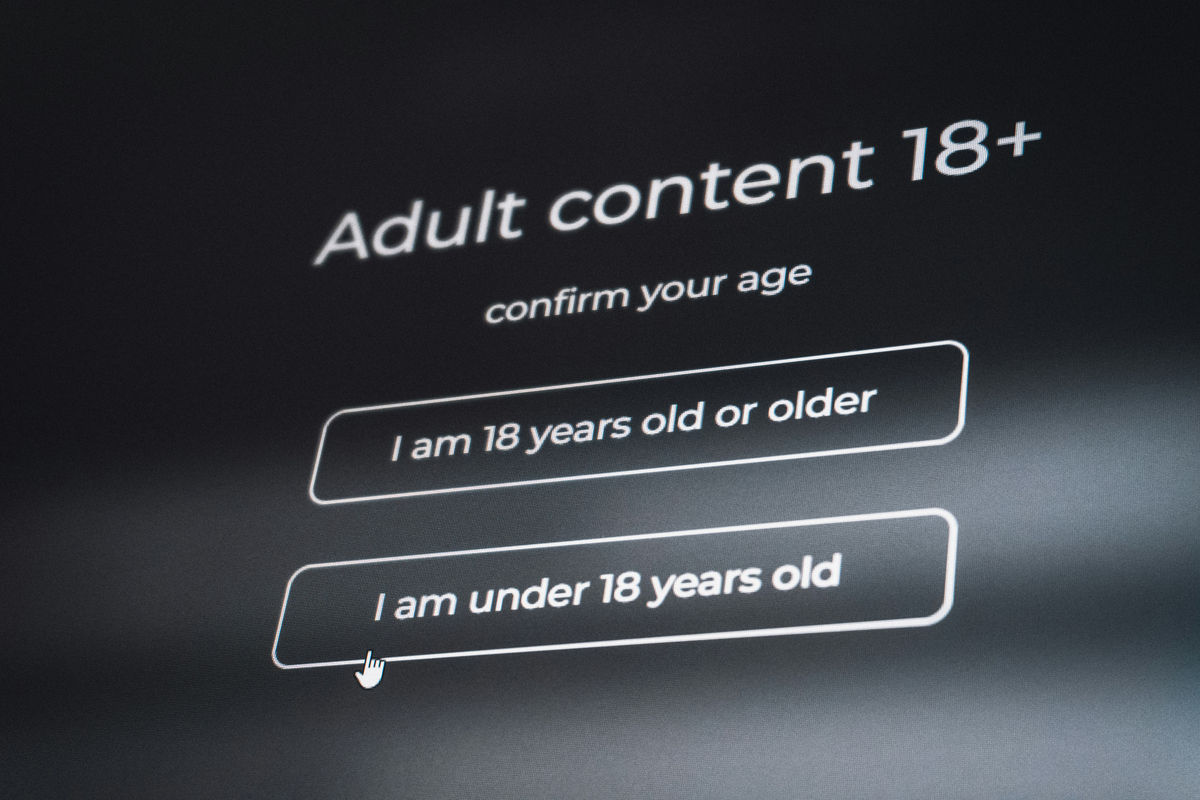
Cơ chế xác minh tuổi của Google hoạt động theo hai bước. Bước đầu tiên là người dùng tự khai báo ngày sinh khi đăng ký — hệ thống sẽ từ chối ngay nếu ngày sinh cho thấy người dùng dưới 13 tuổi. Bước thứ hai là xác minh phụ, nếu hệ thống phát hiện hành vi bất thường (như IP thay đổi liên tục giữa các quốc gia, hoạt động giống bot, hoặc dữ liệu khai báo không nhất quán), Google sẽ yêu cầu tải lên ảnh ID hoặc thông tin thẻ tín dụng để xác minh lại độ tuổi. Đây là lý do nhiều phụ huynh cho con dùng ngày sinh giả để "lách luật" — hành động này vi phạm điều khoản Google và có thể khiến tài khoản bị khóa vĩnh viễn khi phát hiện.
Với trẻ em dưới 13 tuổi, Google cung cấp giải pháp Google Accounts for Kids — tài khoản được quản lý hoàn toàn bởi phụ huynh thông qua ứng dụng Family Link. Quan điểm của Kho Tàng Kiến Thức VN về vấn đề này là phụ huynh không nên lách luật bằng cách khai báo sai độ tuổi. Việc dùng Family Link không chỉ tuân thủ quy định pháp lý mà còn cho phép kiểm soát chặt chẽ nội dung trẻ em truy cập, giới hạn thời gian sử dụng, và nhận báo cáo hoạt động hàng tuần. Tài khoản kids có thể chuyển sang tài khoản thường khi trẻ đủ 13 tuổi, giữ lại toàn bộ email và dữ liệu Google Drive mà không cần tạo mới.
Bước 1 - Chuẩn bị thông tin an toàn trước khi đăng ký
Việc chuẩn bị thông tin kỹ lưỡng trước khi đăng ký giúp tránh nhiều rủi ro bảo mật sau này. Đầu tiên là chọn username — tên đăng nhập Gmail sẽ trở thành địa chỉ email chính thức dùng suốt quá trình học tập, tốt nhất nên chọn tên dễ nhớ, chuyên nghiệp, tránh dùng nickname hay ký tự lạ. Gợi ý là kết hợp tên thật + năm sinh hoặc viết tắt tên, ví dụ: nguyen.van.a.2011 hoặc [email protected]. Tránh các biến thể dễ bị đoán như nam.2011, nam123, hay dùng ngày tháng năm sinh đầy đủ — đây là mẫu thông tin hacker thường dùng để tấn công brute-force.

Mật khẩu mạnh là lớp bảo vệ đầu tiên và quan trọng nhất. Cơ chế hoạt động của mật khẩu dựa trên nguyên lý xác thực một yếu tố (single-factor authentication): hệ thống so sánh chuỗi ký tự người dùng nhập với chuỗi đã lưu trữ trong database (sau khi băm qua thuật toán như bcrypt hay Argon2). Mật khẩu càng dài và phức tạp thì không gian khả năng càng lớn, làm tăng đáng kể thời gian cần thiết để tấn công bằng brute-force. Một mật khẩu 8 ký tự thường chỉ có khoảng 10^14 khả năng khác nhau, trong khi mật khẩu 12 ký tự với sự kết hợp chữ hoa, chữ thường, số và ký tự đặc biệt có thể lên tới 10^20 khả năng — khiến việc tấn công brute-force trở nên không khả thi về mặt tính toán.
Khi thiết lập mật khẩu cho học sinh, nên dùng pass-phrase dài thay vì password ngắn phức tạp. Ví dụ: Sach-Vang-2024! dễ nhớ hơn nhưng vẫn mạnh hơn Xy7#b9 vì chiều dài lớn hơn. Nguyên lý này được gọi là entropy (độ hỗn loạn) của mật khẩu — entropy càng cao thì mật khẩu càng an toàn. Độ an toàn của mật khẩu được tính theo công thức entropy = log₂(N^L) trong đó N là số ký tự có thể dùng và L là độ dài. Với pass-phrase 4 từ tiếng (khoảng 20 ký tự), entropy đạt khoảng 90 bit — đủ để chống lại các cuộc tấn công thực tế. Nên dùng mật khẩu ít nhất 12 ký tự, không chứa thông tin cá nhân dễ đoán (tên, ngày sinh, tên thú cưng), và tuyệt đối không dùng lại mật khẩu đã dùng ở dịch vụ khác.
Thông tin khôi phục (recovery email và số điện thoại) cũng cần chuẩn bị kỹ. Google yêu cầu ít nhất một phương thức khôi phục để xử lý trường hợp quên mật khẩu hoặc bị nghi ngờ hoạt động lạ. Cơ chế khôi phục tài khoản dựa trên việc gửi mã xác thực qua kênh phụ — email hoặc SMS. Khi dùng số điện thoại, cần cân nhắc việc dùng số của phụ huynh thay vì số cá nhân của học sinh vì trẻ em thường xuyên đổi SIM hoặc mất máy tính. Điều quan trọng là không để thông tin khôi phục ở nơi dễ bị người khác truy cập, không chia sẻ trên mạng xã hội, và kiểm tra định kỳ các thiết bị đã đăng nhập.
Bước 2 - Thiết lập bảo mật hai lớp (2FA)
Xác thực hai yếu tố (two-factor authentication, 2FA) là bước bắt buộc để tăng cường an toàn cho tài khoản học sinh. Cơ chế 2FA hoạt động theo nguyên lý "cái bạn biết" (mật khẩu) + "cái bạn có" (thiết bị/mã xác thực). Khi ai đó cố gắng đăng nhập từ thiết bị lạ, Google sẽ yêu cầu thêm mã xác thực gửi về điện thoại hoặc ứng dụng authenticator — nghĩa là kẻ tấn công cần cả mật khẩu và thiết bị vật lý của học sinh mới có thể truy cập. Điều này giúp loại bỏ hoàn toàn nguy cơ bị hack qua các cuộc tấn công password theft hoặc credential stuffing (dùng mật khẩu rò rỉ từ dịch vụ khác để thử đăng nhập vào Gmail).
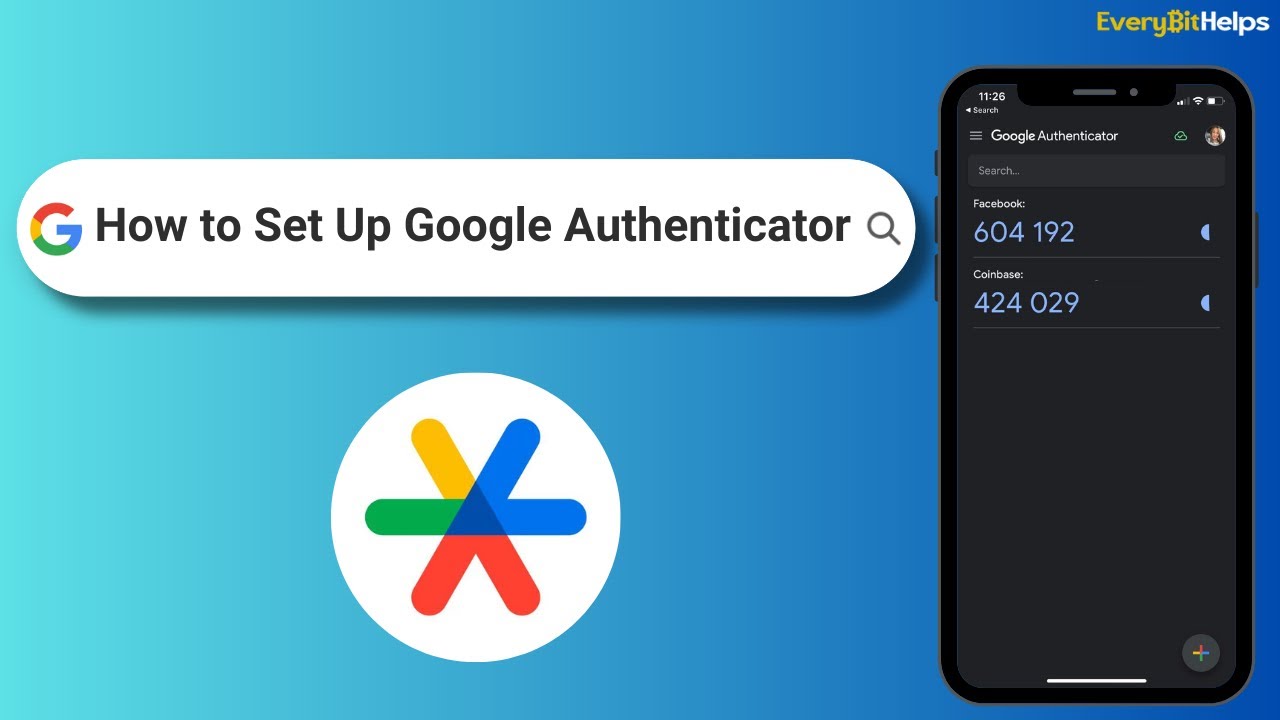
Có ba phương thức 2FA chính: SMS, Google Authenticator, và security key. SMS là phương thức đơn giản nhất nhưng có nhược điểm là dễ bị tấn công SIM swap (kẻ giả mạo đăng ký lại SIM của nạn nhân để nhận SMS). Google Authenticator và các app tương tự (Authy, Microsoft Authenticator) bảo mật hơn vì mã được tạo offline theo thuật toán TOTP (Time-based One-Time Password) dựa trên thời gian thực và khóa bí mật được chia sẻ khi thiết lập. Mã TOTP thay đổi mỗi 30 giây và không cần kết nối internet để hoạt động, khiến việc đánh chặn trở nên vô nghĩa. Security key là phương thức an toàn nhất nhưng cần thiết bị phần cứng đặc biệt — ít phù hợp với học sinh phổ thông.
Để bật 2FA, sau khi đăng nhập thành công, truy cập accounts.google.com/security, chọn "Xác thực 2 bước" → "Bắt đầu". Hệ thống sẽ hướng dẫn đăng ký số điện thoại để nhận SMS làm phương thức dự phòng, sau đó cài đặt Google Authenticator. Quan trọng là in hoặc chụp lại 10 mã khôi phục (backup codes) mà Google cung cấp — đây là cách duy nhất để lấy lại tài khoản khi mất điện thoại hoặc không thể truy cập ứng dụng authenticator. Các mã này chỉ dùng được một lần và nên lưu ở nơi an toàn, tách biệt với tài khoản Gmail.
Một tính năng 2FA hữu ích khác cho học sinh là Google Smart Lock — tự động lưu trữ thông tin đăng nhập trên thiết bị tin cậy. Cơ chế Smart Lock dựa trên việc ghi nhận thiết bị và vị trí: nếu học sinh thường xuyên đăng nhập từ máy tính nhà hoặc điện thoại cá nhân, Google sẽ không yêu cầu 2FA trên các thiết bị này. Điều này giúp giảm bất tiện khi học sinh cần truy cập nhanh để nộp bài tập, nhưng vẫn giữ an toàn khi đăng nhập từ thiết bị lạ hoặc vị trí bất thường. Nên định kỳ kiểm tra danh sách thiết bị tin cậy (Trusted devices) và xóa bỏ những thiết bị không còn dùng (như máy tính trường học đã trả, điện thoại cũ).
Bước 3 - Cấu hình quyền riêng tư và kiểm soát phụ huynh
Sau khi thiết lập bảo mật cơ bản, bước tiếp theo là cấu hình quyền riêng tư phù hợp với độ tuổi học sinh. Google có nhiều cài đặt mặc định có thể không phù hợp với trẻ em — ví dụ: quảng cáo cá nhân hóa, vị trí, hoạt động trên YouTube, và dữ liệu tìm kiếm. Cơ chế quảng cáo của Google dựa trên việc thu thập hành vi người dùng qua cookies, device fingerprinting, và lịch sử truy cập — tạo profile sở thích để hiển thị quảng cáo target. Với học sinh, nên tắt quảng cáo cá nhân hóa (ad personalization) trong phần "Quyền riêng tư và tùy chỉnh quảng cáo" để tránh tiếp xúc với nội dung không phù hợp hoặc quảng cáo lừa đảo.
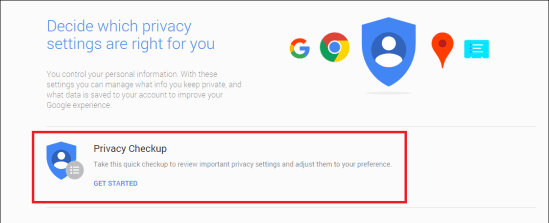
Google Family Link là công cụ chính để quản lý tài khoản học sinh dưới 13 tuổi hoặc vẫn được phụ huynh giám sát sau 13 tuổi. Cơ chế hoạt động của Family Link tạo mối liên kết giữa tài khoản phụ huynh (parent account) và tài khoản học sinh (child account) — phụ huynh có thể xem báo cáo hoạt động hàng tuần (thời gian sử dụng các app, website đã truy cập), thiết lập giới hạn thời gian dùng thiết bị (screen time), và chặn/bỏ chặn ứng dụng cụ thể. Family Link cũng tích hợp với Google SafeSearch để lọc kết quả tìm kiếm khiêu dâm, bạo lực, hoặc nội dung nhạy cảm — hoạt động dựa trên hệ thống phân loại nội dung của Google kết hợp với list đen do cộng đồng báo cáo.
Để thiết lập Family Link, phụ huynh tải ứng dụng Family Link từ Play Store hoặc App Store, đăng nhập bằng tài khoản Google của mình, sau đó tạo tài khoản cho học sinh trong app hoặc liên kết tài khoản đã có. Quá trình liên kết yêu cầu xác minh quyền phụ huynh bằng tài khoản thẻ tín dụng hoặc ID — đây là cơ chế ngăn người lạ kiểm soát tài khoản trẻ em. Sau khi liên kết, phụ huynh có thể cài đặt các quy tắc như: chặn YouTube Kids (hoặc chỉ cho phép YouTube Kids), giới hạn thời gian Gmail (ví dụ chỉ được dùng từ 7h sáng đến 9h tối), và nhận cảnh báo khi học sinh cố gắng tải xuống app từ chợ ứng dụng mà không được phép.
Ngoài Family Link, nên định kỳ kiểm tra phần "Hoạt động của bạn" (My Activity) trong Google Account để xóa lịch sử tìm kiếm và xem video không mong muốn. Cơ chế lưu trữ hoạt động của Google được mặc định là "lưu mãi mãi" — có nghĩa là mọi tìm kiếm, video YouTube đã xem, và trang web đã truy cập qua Chrome đều được lưu trữ trên server Google. Có thể thay đổi thành "tự động xóa sau 3 tháng" hoặc "18 tháng" để giảm lượng dữ liệu lưu trữ. Điều này không chỉ bảo vệ quyền riêng tư mà còn giúp giảm lượng thông tin có thể bị khai thác nếu tài khoản bị hack. Đội ngũ biên tập Kho Tàng Kiến Thức VN khuyến nghị phụ huynh nên ngồi cùng con để thực hiện các bước cài đặt lần đầu — đây là cơ hội tốt để giáo dục trẻ em về an toàn trực tuyến.
Câu hỏi thường gặp
Học sinh dưới 13 tuổi có thể tự tạo tài khoản Gmail không?
Không, quy định của Google yêu cầu người dùng phải từ 13 tuổi trở lên mới được tự đăng ký tài khoản đầy đủ. Với trẻ em dưới 13 tuổi, phụ huynh cần tạo tài khoản qua Family Link — tài khoản này được quản lý hoàn toàn bởi phụ huynh với các giới hạn về nội dung và thời gian sử dụng. Khi đủ 13 tuổi, tài khoản có thể chuyển sang chế độ bình thường với sự đồng ý của phụ huynh.
Nếu học sinh quên mật khẩu thì xử lý thế nào?
Google có quy trình khôi phục tài khoản qua trang accounts.google.com/signin/recovery. Người dùng cần nhập email đăng ký, sau đó chọn phương thức khôi phục đã thiết lập trước (email phụ hoặc số điện thoại) để nhận mã xác thực. Quan trọng là phải nhớ chính xác các thông tin đã khai báo khi đăng ký (ngày tháng năm sinh, câu hỏi bảo mật). Nếu đã có 10 mã khôi phục (backup codes) khi bật 2FA, có thể dùng một trong các mã này để đăng nhập mà không cần mã từ điện thoại.
Có nên dùng cùng một mật khẩu Gmail cho các dịch vụ khác không?
Tuyệt đối không. Đây là nguyên nhân phổ biến nhất dẫn đến bị hack — khi một dịch vụ bị lộ dữ liệu, kẻ tấn công sẽ dùng thông tin đó để thử đăng nhập vào Gmail. Nên dùng mật khẩu riêng cho mỗi dịch vụ quan trọng (Gmail, Facebook, ngân hàng online, học tập). Công cụ quản lý mật khẩu như Bitwarden hay KeePass giúp lưu trữ và tự động điền mật khẩu mạnh mà không cần nhớ tất cả.
Tài khoản học sinh có thể dùng YouTube không?
Có, nhưng phụ huynh nên dùng Family Link để giới hạn nội dung và thời gian xem. Family Link có thể chặn YouTube hoàn toàn hoặc chỉ cho phép YouTube Kids — app có nội dung đã được kiểm duyệt và lọc. Với học sinh lớn hơn (trên 13 tuổi), có thể dùng YouTube thường nhưng nên bật YouTube Restricted Mode trong cài đặt để lọc nội dung nhạy cảm. Restricted Mode hoạt động dựa trên cơ chế phát hiện video không phù hợp qua phân tích metadata, title, và đánh giá từ cộng đồng.
Khi học sinh thay đổi số điện thoại thì cần cập nhật gì không?
Cần cập nhật số điện thoại trong phần "Thông tin cá nhân" của Google Account vì số điện thoại được dùng để nhận mã xác thực khôi phục tài khoản và 2FA. Nếu không cập nhật, khi số cũ bị hủy sẽ mất phương thức khôi phục quan trọng. Bên cạnh đó, cũng nên kiểm tra lại các dịch vụ liên kết (Facebook, Zalo, ngân hàng) vì nhiều app dùng số điện thoại làm định danh phụ.
Việc tạo và bảo vệ tài khoản Gmail cho học sinh là quá trình cần sự phối hợp giữa phụ huynh và con em — không chỉ đơn thuần là đăng ký một email mà là giáo dục kỹ năng số cơ bản. Khi trẻ em được trang bị kiến thức về bảo mật, quyền riêng tư và cách sử dụng email có trách nhiệm từ sớm, chúng sẽ hình thành thói quen tốt phục vụ suốt quá trình học tập và làm việc sau này.
Khám phá
Cách lập kế hoạch học tập khoa học cho học sinh sinh viên
Cách phối đồ đi học đẹp cho học sinh sinh viên
Kỹ năng sống học sinh tiểu học: Học mà chơi
Thảo luận
0 bình luậnBài viết liên quan

Xây dụng la bàn nội tâm: Lời khuyên nuôi dạy trẻ lớn cùng bé
Lời khuyên tâm lý và kỹ năng nuôi dạy khi trẻ lớn cùng chăm sóc bé: cân bằng sự chú ý, giảm jealousy và phát triển kết nối gia đình toàn diện
Liên từ kết hợp (Coordinating Conjunction): Hướng dẫn chi tiết
Khám phá bản chất, cơ chế hoạt động và nguyên tắc sử dụng liên từ kết hợp (Coordinating Conjunction) chuẩn xác trong ngữ pháp tiếng Anh hiện đại.
9 nguyên tắc vàng kỹ năng giao tiếp ứng xử chuyên nghiệp

9 nguyên tắc vàng về kỹ năng giao tiếp ứng xử chuyên nghiệp giúp bạn thành công trong môi trường làm việc tại Việt Nam. Hướng dẫn thực tế, cơ chế và FAQ.
Liên từ kết hợp (Coordinating Conjunction): Hướng dẫn chi tiết

Khám phá bản chất, cơ chế hoạt động và nguyên tắc sử dụng liên từ kết hợp (Coordinating Conjunction) chuẩn xác trong ngữ pháp tiếng Anh hiện đại.