
Cách thiết kế slide thuyết trình đẹp, miễn phí với Canva
Hoàng Thị Trang
30 tháng 5, 2026


Một bộ slide tốt không phải bộ slide có thật nhiều hiệu ứng, mà là bộ slide giúp người xem hiểu nội dung nhanh hơn người nói kịp đọc. Khi phải làm bài thuyết trình ở trường, bảo vệ đồ án hay trình bày kế hoạch công việc, đa số người học đều gặp chung một vấn đề: biết nội dung nhưng không biết sắp xếp sao cho nhìn đã mắt và dễ theo dõi. Canva giải quyết đúng điểm nghẽn đó vì nó cho phép người dùng tạo slide đẹp mà không cần học phần mềm thiết kế phức tạp.
Điểm quan trọng nhất khi làm slide trên Canva là hiểu rằng thẩm mỹ chỉ là phần nổi. Phần quyết định chất lượng thật sự nằm ở bố cục, nhịp nhìn, độ tương phản và khả năng giữ người xem tập trung vào một ý tại một thời điểm. Theo phân tích từ Kho Tàng Kiến Thức VN, slide hiệu quả thường không gây ấn tượng bằng sự cầu kỳ, mà bằng cách nó làm cho nội dung trở nên có trật tự, dễ nhớ và ít gây mệt mắt hơn.
Tư duy thiết kế slide đẹp trên Canva
Thiết kế slide đẹp không bắt đầu từ việc chọn màu nền trước, mà bắt đầu từ câu hỏi người xem cần nhớ điều gì sau mỗi trang.

Nếu chưa xác định được thông điệp chính, người làm slide rất dễ rơi vào bẫy “nhồi chữ cho đủ”. Kết quả là mỗi trang đều có quá nhiều ý, font chữ nhỏ, hình ảnh chen chúc và người xem phải tự đoán đâu là phần quan trọng. Trên Canva, vì có quá nhiều mẫu sẵn, người mới còn dễ bị cuốn vào việc chọn mẫu đẹp trước rồi mới tìm cách nhét nội dung vào sau. Cách làm đúng là viết ra một câu chủ đề cho từng slide, sau đó mới chọn bố cục để phục vụ đúng câu đó.
Một slide tốt thường chỉ xoay quanh một nhiệm vụ duy nhất. Nếu là slide mở đầu, nhiệm vụ là tạo ấn tượng và cho người xem biết chủ đề. Nếu là slide nội dung, nhiệm vụ là giải thích một ý. Nếu là slide kết luận, nhiệm vụ là gom lại các điểm chính. Theo phân tích từ Kho Tàng Kiến Thức VN, sự rõ ràng này quan trọng hơn trang trí vì người xem chỉ có vài giây để quét nội dung, còn não bộ sẽ tự động ưu tiên phần nào nổi bật nhất về kích thước, màu sắc và khoảng trống.
Cơ chế khiến slide đẹp trở nên dễ hiểu nằm ở cách não xử lý thông tin thị giác. Khi một trang có quá nhiều yếu tố cạnh tranh, mắt phải nhảy liên tục giữa tiêu đề, đoạn văn, biểu đồ và ảnh minh họa, làm tăng tải nhận thức. Ngược lại, khi mỗi slide có một trọng tâm rõ, mắt sẽ đi theo thứ bậc tự nhiên từ tiêu đề đến ý chính rồi đến chi tiết phụ. Đó là lý do cùng một nội dung, nhưng chỉ cần chia lại thành nhiều slide nhỏ, giảm chữ và tăng khoảng trống hợp lý, bài trình bày sẽ trông chuyên nghiệp hơn hẳn.
Bố cục một slide thuyết trình dễ đọc
Bố cục tốt là phần giúp người xem biết nên nhìn từ đâu và dừng ở đâu trên từng trang.

Trong Canva, cách đơn giản nhất để làm bố cục đẹp là giữ cho mỗi slide có một trục chính rõ ràng. Trục đó có thể là dọc, ngang hoặc chia hai cột, nhưng không nên để các mảng nội dung nằm lộn xộn ở nhiều góc khác nhau. Một tiêu đề đặt trên cùng, một khối nội dung chính ở giữa và một hình minh họa đặt đúng vị trí sẽ tạo ra cảm giác trật tự ngay lập tức. Khi người xem không phải dò tìm, họ sẽ đọc nhanh hơn và nhớ lâu hơn.
Một lỗi phổ biến là cố căn mọi thứ vào giữa trang theo thói quen. Căn giữa không sai, nhưng dùng quá nhiều sẽ làm slide nào cũng giống slide nào. Bố cục hiện đại thường tận dụng khoảng trắng để tạo nhịp thở. Nếu tiêu đề dài, phần hình ảnh nên lùi về một bên. Nếu nội dung là danh sách ý, nên chia thành khối ngắn thay vì dồn cả đoạn văn vào một cột hẹp. Canva hỗ trợ kéo thả nên việc thử nhiều cấu trúc rất nhanh, miễn là người làm không thay đổi bố cục theo cảm tính mà phải theo mức độ quan trọng của thông tin.
Cơ chế của bố cục là dẫn hướng chú ý. Mắt người đọc thường quét theo mẫu quen thuộc như từ trên xuống dưới, từ trái sang phải hoặc theo vùng sáng nổi bật nhất. Vì vậy, một slide chỉ đẹp khi phần quan trọng nhất nằm ở vị trí dễ phát hiện nhất, còn phần phụ được đẩy xuống dưới hoặc làm mờ về mặt thị giác. Đây là lý do những slide tốt thường có ít chữ hơn bạn tưởng. Chúng không cố nói hết mọi thứ trong một khung, mà thiết kế để người xem hiểu được thứ tự ưu tiên trước rồi mới tiếp nhận chi tiết sau.
Màu sắc, font chữ và hình ảnh trong Canva
Màu, chữ và ảnh là ba yếu tố tạo ra cảm giác chuyên nghiệp rõ nhất trên một bộ slide.
Khi chọn màu trong Canva, nên ưu tiên một bảng màu ít nhưng thống nhất thay vì dùng quá nhiều màu rực. Một slide có màu nền, màu chữ và một màu nhấn rõ ràng thường dễ nhìn hơn rất nhiều so với slide dùng năm sáu màu không có hệ thống. Màu nhấn chỉ nên dùng để làm nổi bật tiêu đề phụ, số liệu quan trọng hoặc nút hành động nếu có. Nếu mọi thứ đều được tô nổi bật, thì thật ra không còn gì nổi bật nữa.
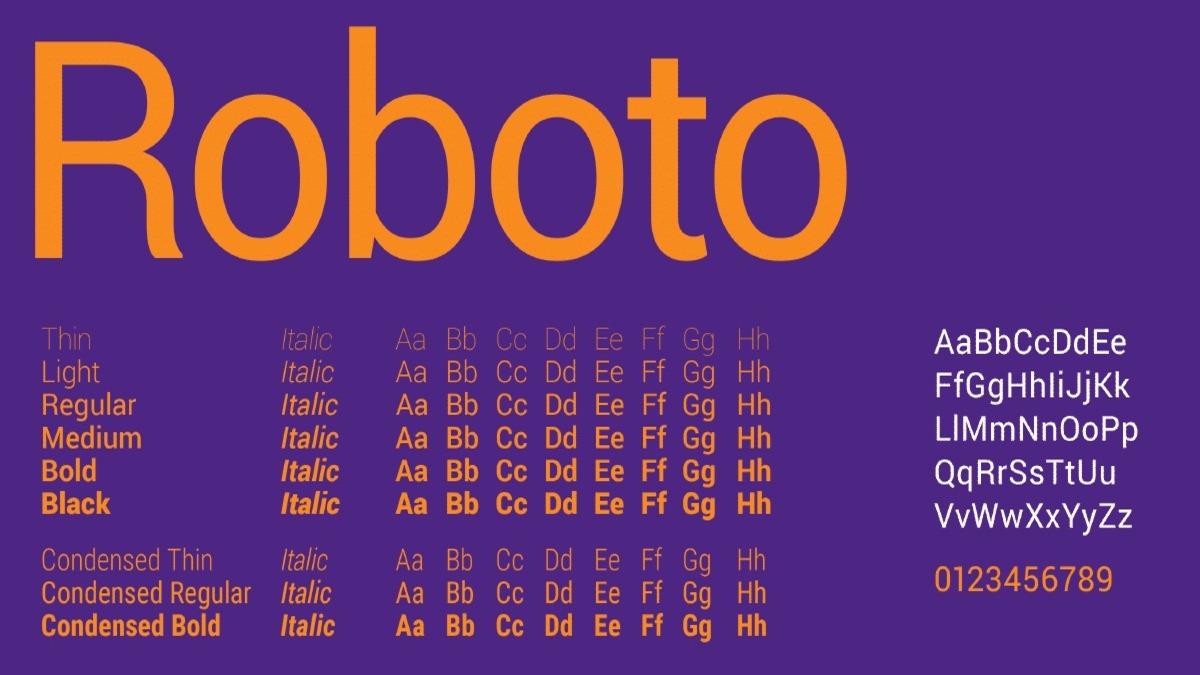
Với font chữ, nguyên tắc là chỉ cần hai họ chữ là đủ cho phần lớn bài thuyết trình. Một font dùng cho tiêu đề, một font dùng cho nội dung sẽ giúp slide gọn và có tổ chức hơn. Font trang trí quá nhiều thường làm đẹp lúc nhìn lướt nhưng mỏi mắt khi đọc lâu, nhất là với slide dùng trong lớp học hoặc buổi bảo vệ. Trong Canva, người làm slide nên kiểm tra độ rõ ở cả màn hình máy tính lẫn khi trình chiếu vì một font nhìn đẹp trên giao diện nhỏ có thể mất nét khi chiếu lên màn lớn.
Hình ảnh cũng phải phục vụ nội dung thay vì chỉ lấp chỗ trống. Ảnh có chất lượng kém, cắt xén cẩu thả hoặc không liên quan sẽ kéo cả slide xuống. Nếu cần minh họa, nên chọn ảnh có ánh sáng rõ, chủ thể đơn giản và không quá nhiều chi tiết nền. Cơ chế ở đây khá trực tiếp: màu sắc nhất quán giúp não nhận diện hệ thống, font chữ ổn định giúp giảm nhiễu đọc, còn hình ảnh phù hợp làm tăng khả năng ghi nhớ nhờ gắn ý niệm với hình tượng cụ thể. Khi ba yếu tố này cùng ăn khớp, slide tự nhiên trông “đắt” hơn dù không cần dùng hiệu ứng phức tạp.
Cách tận dụng template và tính năng miễn phí trong Canva
Template là điểm mạnh lớn nhất của Canva, nhưng chỉ hiệu quả khi biết cách sửa đúng chỗ.
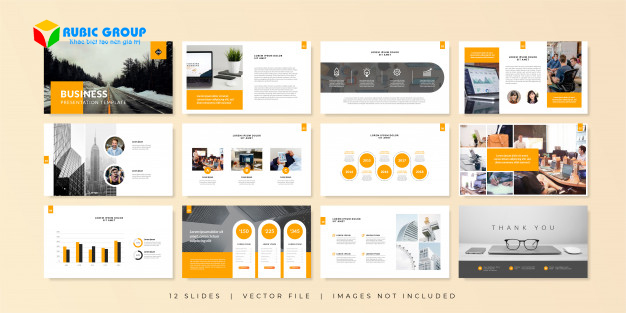
Người mới thường chọn một template rất đẹp rồi thay toàn bộ chữ và ảnh vào đó mà không chỉnh lại tỷ lệ. Cách này dễ tạo ra slide lệch bố cục vì mỗi template đều được xây cho một lượng chữ và một loại nội dung nhất định. Khi nội dung thật dài hơn mẫu gốc, khối chữ sẽ vỡ nhịp hoặc bị co nhỏ quá mức. Muốn dùng template tốt, cần xem nó là khung sẵn, không phải bản hoàn chỉnh. Hãy giữ lại tinh thần bố cục, sau đó thay font, đổi màu, rút bớt chi tiết trang trí để nó khớp với nội dung của mình.
Các tính năng miễn phí của Canva vẫn đủ để làm một bộ slide chỉn chu nếu biết khai thác đúng. Người dùng có thể tận dụng thư viện mẫu, biểu tượng, khung ảnh và công cụ căn chỉnh để giữ đường thẳng, khoảng cách và tỷ lệ đồng nhất giữa các trang. Dù không dùng gói trả phí, việc canh lề chuẩn, dùng ảnh cùng phong cách và giữ lặp lại một số chi tiết nhận diện vẫn giúp slide trông liền mạch. Quan điểm của Kho Tàng Kiến Thức VN là slide đẹp không nằm ở việc dùng bao nhiêu tính năng, mà nằm ở khả năng giữ sự nhất quán từ trang đầu đến trang cuối.
Cơ chế vì sao template giúp làm nhanh là rất rõ: nó giảm số quyết định phải đưa ra từ đầu. Khi đã có khung sẵn, người làm slide không phải tự chọn từ con số không về bố cục, kích cỡ chữ hay vị trí ảnh ở từng trang. Não bộ bớt mệt vì không phải xử lý quá nhiều lựa chọn, từ đó dành năng lượng cho việc chỉnh nội dung và tinh gọn thông điệp. Tuy nhiên, template chỉ thật sự tiết kiệm thời gian khi người dùng biết giới hạn của nó. Nếu sửa quá tay, đổi quá nhiều chi tiết hoặc cố nhét mọi ý vào một mẫu không phù hợp, thời gian tiết kiệm được sẽ mất hết vào việc sửa lỗi.
Những lỗi thường làm slide mất điểm
Một bộ slide nhìn thiếu chuyên nghiệp thường không phải vì nó xấu từ đầu, mà vì nó mắc cùng lúc vài lỗi nhỏ.
Lỗi dễ thấy nhất là quá tải chữ. Nhiều người biến slide thành tài liệu đọc thay vì công cụ hỗ trợ thuyết trình. Khi đó, khán giả sẽ chọn đọc slide thay vì nghe người nói, làm mất tương tác trong phòng trình bày. Lỗi thứ hai là dùng quá nhiều hiệu ứng chuyển cảnh hoặc chèn ảnh trang trí không liên quan. Những yếu tố này có thể gây chú ý trong vài giây đầu, nhưng sau đó lại làm giảm độ tập trung vì người xem không biết cần theo dõi nội dung hay chỉ nhìn vào hiệu ứng.
Một lỗi khác ít được để ý hơn là không giữ cùng một logic thiết kế giữa các trang. Trang đầu rất nổi, trang giữa quá đơn giản, trang cuối lại đổi màu và font hoàn toàn khác sẽ tạo cảm giác rời rạc. Ngoài ra còn có lỗi căn lề thiếu thống nhất. Chỉ cần một vài trang đặt tiêu đề lệch, ảnh bị cắt khác tỷ lệ hoặc khoảng cách giữa các khối không đều, bộ slide sẽ lập tức mất độ tin cậy. Cái hay của Canva là người dùng có thể chỉnh những lỗi này khá nhanh nếu chịu kiểm tra từng trang ở chế độ trình chiếu thay vì chỉ nhìn bản soạn thảo.
Cơ chế làm một bộ slide mất điểm nằm ở việc phá vỡ tính lặp có kiểm soát. Thiết kế tốt luôn có một số yếu tố lặp lại như màu nhấn, kiểu tiêu đề, khoảng cách giữa các khối và vị trí logo hoặc số trang. Sự lặp này giúp người xem xây dựng cảm giác quen thuộc, từ đó tiếp nhận thông tin nhẹ hơn. Khi một trang phá vỡ hệ thống đó quá nhiều, não phải học lại cách đọc. Vì vậy, slide đẹp không phải slide nào cũng phải khác nhau, mà là slide nào cũng phải cùng một ngôn ngữ thiết kế.
Câu hỏi thường gặp
Canva miễn phí có đủ để làm slide đẹp không?
Có. Với bản miễn phí, bạn vẫn có thể làm một bộ slide đẹp nếu biết chọn template phù hợp, giữ bố cục sạch và không lạm dụng hiệu ứng. Điểm quyết định nằm ở cách sắp chữ, phối màu và dùng hình ảnh, không chỉ ở gói tài khoản.
Nên dùng bao nhiêu màu cho một bộ slide?
Thường chỉ cần một màu nền chính, một màu chữ chính và một màu nhấn là đã đủ cho phần lớn bài thuyết trình. Dùng quá nhiều màu dễ làm slide rối và mất cảm giác thống nhất giữa các trang.
Có nên dùng nhiều font chữ trong một slide không?
Không nên. Một hoặc hai font là hợp lý nhất vì sẽ giúp slide dễ đọc và có hệ thống. Dùng quá nhiều font khiến người xem cảm giác như mỗi trang thuộc về một bộ nhận diện khác nhau.
Làm sao để slide nhìn chuyên nghiệp hơn mà không cần kỹ năng thiết kế?
Hãy bắt đầu từ việc giảm chữ, tăng khoảng trắng, giữ lề đều và dùng cùng một phong cách hình ảnh trên toàn bộ bài. Nếu cần, hãy lấy một template có sẵn rồi chỉnh tối giản thay vì cố tạo mới từ đầu.
Slide đẹp có cần nhiều hiệu ứng chuyển động không?
Không. Hiệu ứng chỉ nên dùng rất tiết chế để dẫn nhịp, không phải để thay thế nội dung. Một slide rõ ý, ít nhiễu và có nhịp thị giác tốt thường hiệu quả hơn nhiều so với slide nhiều chuyển động nhưng khó theo dõi.
Khám phá
Kỹ năng thuyết trình là gì? Cách thuyết trình hiệu quả
7+ kỹ năng thuyết trình quan trọng và cách cải thiện
Miễn giảm 70% học phí: hồ sơ và thủ tục cần chuẩn bị gì?
Chương trình tự học tiếng Anh toàn quốc: Cách tổ chức cho giáo viên
Thảo luận
0 bình luậnBài viết liên quan

Xây dụng la bàn nội tâm: Lời khuyên nuôi dạy trẻ lớn cùng bé
Lời khuyên tâm lý và kỹ năng nuôi dạy khi trẻ lớn cùng chăm sóc bé: cân bằng sự chú ý, giảm jealousy và phát triển kết nối gia đình toàn diện
Liên từ kết hợp (Coordinating Conjunction): Hướng dẫn chi tiết
Khám phá bản chất, cơ chế hoạt động và nguyên tắc sử dụng liên từ kết hợp (Coordinating Conjunction) chuẩn xác trong ngữ pháp tiếng Anh hiện đại.
9 nguyên tắc vàng kỹ năng giao tiếp ứng xử chuyên nghiệp

9 nguyên tắc vàng về kỹ năng giao tiếp ứng xử chuyên nghiệp giúp bạn thành công trong môi trường làm việc tại Việt Nam. Hướng dẫn thực tế, cơ chế và FAQ.
Liên từ kết hợp (Coordinating Conjunction): Hướng dẫn chi tiết
Khám phá bản chất, cơ chế hoạt động và nguyên tắc sử dụng liên từ kết hợp (Coordinating Conjunction) chuẩn xác trong ngữ pháp tiếng Anh hiện đại.