
Cách thay đổi mật khẩu Google bảo mật: Hướng dẫn chi tiết từ A-Z
Dương Văn Duy
17 tháng 6, 2026
Cách thay đổi mật khẩu Google bảo mật: Hướng dẫn chi tiết
Tài khoản Google ngày nay gắn liền với hầu hết hoạt động học tập và làm việc trực tuyến — từ Gmail, Google Classroom, Google Drive cho đến YouTube. Khi mật khẩu bị lộ hoặc bạn nghi ngờ có dấu hiệu xâm nhập, việc thay đổi ngay lập tức là bước bảo vệ cơ bản nhất. Tuy nhiên, nhiều người dùng vẫn thực hiện sai cách, khiến tài khoản vẫn dễ bị tấn công lại.
Đội ngũ biên tập Kho Tàng Kiến Thức VN nhận thấy trong các buổi tư vấn kỹ năng số cho học sinh sinh viên, lỗi phổ biến nhất là đổi mật khẩu mà không kiểm tra lại các thiết bị đang đăng nhập, hoặc chọn mật khẩu mới quá dễ đoán. Bài viết này sẽ hướng dẫn quy trình đổi mật khẩu chuẩn theo Google và chia sẻ các nguyên tắc bảo mật mà mọi người dùng cần nắm.
Tại sao cần thay đổi mật khẩu Google thường xuyên
Mật khẩu Google là chìa khóa truy cập vào hệ sinh thái Google rộng lớn — một tài khoản bị xâm phạm có thể dẫn đến rò rỉ thông tin cá nhân, mất quyền kiểm soát email, thậm chí bị kẻ xấu sử dụng để lừa đảo người thân. Cơ chế bảo mật của Google hoạt động dựa trên lớp xác thực đầu tiên là mật khẩu kết hợp với 2FA (two-factor authentication). Khi mật khẩu yếu hoặc bị lộ, lớp bảo vệ này sẽ bị phá vỡ, mặc dù 2FA vẫn có thể chặn phần lớn tấn công từ xa.
Nguyên lý bảo mật theo mô hình "defense in depth" (bảo mật theo lớp sâu) cho thấy không có lớp bảo vệ nào hoàn hảo tuyệt đối. Mật khẩu mạnh là lớp đầu tiên, nhưng nếu người dùng tái sử dụng cùng một mật khẩu trên nhiều website và một trong những website đó bị lộ dữ liệu (data breach), kẻ tấn công có thể thử lại mật khẩu đó trên tài khoản Google. Đó là lý do Google khuyến cáo thay đổi mật khẩu định kỳ và không bao giờ dùng lại mật khẩu đã từng bị lộ.
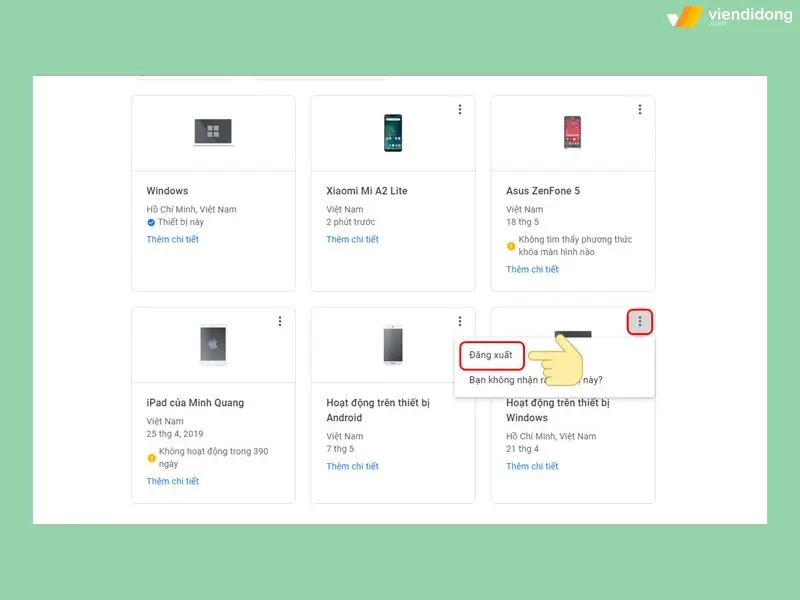
Ngoài ra, việc thay đổi mật khẩu cũng cần thiết khi bạn nhận được thông báo đăng nhập lạ từ thiết bị lạ hoặc vị trí địa lý bất thường. Hệ thống giám sát bảo mật của Google theo dõi các pattern đăng nhập — nếu phát hiện đăng nhập từ quốc gia khác hoặc thiết bị chưa từng thấy trước đó, Google sẽ gửi cảnh báo. Lúc này, việc đổi mật khẩu kết hợp với thu hồi quyền truy cập từ thiết bị lạ là quy trình chuẩn để khóa kẻ tấn công ra khỏi tài khoản.
Chuẩn bị trước khi đổi mật khẩu Google
Trước khi thực hiện đổi mật khẩu, bạn cần kiểm tra và đảm bảo các yếu tố bảo mật phụ trợ đang hoạt động — đặc biệt là số điện thoại và email khôi phục. Cơ chế Account Recovery của Google sử dụng các thông tin này để xác minh quyền sở hữu khi bạn quên mật khẩu hoặc bị khóa tài khoản. Nếu số điện thoại đã đổi mà chưa cập nhật, bạn sẽ không thể nhận được OTP xác minh, dẫn đến mất quyền truy cập vĩnh viễn.
Bạn cũng nên kiểm tra danh sách thiết bị đang đăng nhập vào tài khoản Google. Trong phần Security (Bảo mật) của Google Account, danh sách này hiển thị tất cả các thiết bị từ điện thoại, máy tính, máy tính bảng đến thiết bị IoT (Internet of Things) như Smart TV, loa thông minh. Việc xác nhận mỗi thiết bị là "do bạn sử dụng" hoặc "thu hồi quyền truy cập" giúp bạn loại bỏ các session lạ mà kẻ tấn công đã tạo ra. Một session đăng nhập hợp lệ thường kéo dài 2 tuần trên thiết bị tin cậy, nên chỉ đổi mật khẩu là chưa đủ — bạn phải chặn session lạ ngay lập tức.
Đối với người dùng đã bật 2FA (2-Step Verification), hãy kiểm tra xem mình có sử dụng backup codes không. Backup codes là 10 mã dự phòng một lần mà Google cung cấp khi bạn cài đặt 2FA. Nếu bạn đã dùng hết hoặc làm mất các mã này, hãy tạo bộ mới ngay. Cơ chế hoạt động của backup codes rất đơn giản — mỗi mã chỉ dùng được một lần và không có giới hạn thời gian, nhưng khi bạn đã dùng hết 10 mã mà không tạo mới, bạn sẽ không có cách nào khôi phục nếu mất điện thoại hoặc không nhận được SMS.
Hướng dẫn chi tiết thay đổi mật khẩu Google trên máy tính
Để thay đổi mật khẩu Google trên máy tính, bạn cần truy cập vào trang myaccount.google.com hoặc accounts.google.com và đăng nhập bằng tài khoản hiện tại. Từ menu bên trái, chọn Security (Bảo mật) → Password (Mật khẩu). Tại thời điểm này, Google sẽ yêu cầu bạn nhập lại mật khẩu hiện tại để xác minh quyền truy cập — đây là bước bảo vệ ngăn chặn việc kẻ tấn công đổi mật khẩu khi họ đã có session đăng nhập nhưng chưa biết mật khẩu cũ.
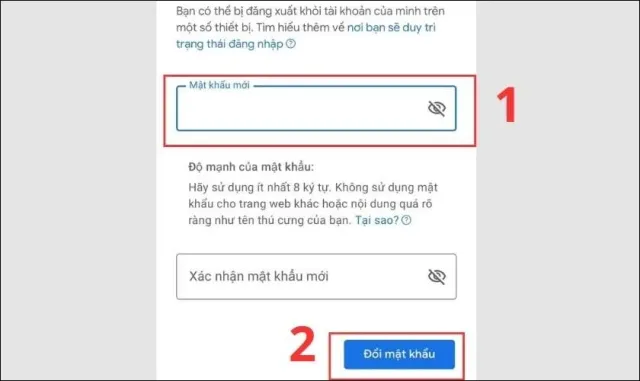
Sau khi xác minh mật khẩu cũ, bạn sẽ được đưa đến trang nhập mật khẩu mới. Cơ chế đánh giá độ mạnh mật khẩu của Google hoạt động theo thuật toán kiểm tra độ dài, sự đa dạng ký tự (chữ hoa, chữ thường, số, ký tự đặc biệt) và khả năng đoán. Mật khẩu mạnh cần tối thiểu 8 ký tự, nhưng Google khuyến cáo 12 ký tự trở lên với sự kết hợp phức tạp. Tránh dùng thông tin cá nhân như ngày sinh, tên thú cưng, hoặc các từ dễ đoán như "password123" — các từ này xuất hiện trong danh sách từ điển mà kẻ tấn công sử dụng cho brute force attack.
Sau khi nhập mật khẩu mới hai lần để xác nhận, nhấn Change Password (Đổi mật khẩu). Hệ thống Google sẽ xử lý yêu cầu trong khoảng 1-3 giây và áp dụng mật khẩu mới cho toàn bộ các dịch vụ liên kết (Gmail, YouTube, Drive, Play Store). Lưu ý rằng bạn sẽ cần đăng nhập lại trên tất cả các thiết bị đang sử dụng — đây là đặc tính của việc đổi mật khẩu: tất cả các token xác thực cũ sẽ bị vô hiệu hóa và thiết bị sẽ yêu cầu mật khẩu mới ở lần truy cập tiếp theo. Nếu bạn đang đăng nhập trên nhiều thiết bị, hãy chuẩn bị sẵn mật khẩu mới để nhập lại.
Hướng dẫn thay đổi mật khẩu Google trên ứng dụng di động
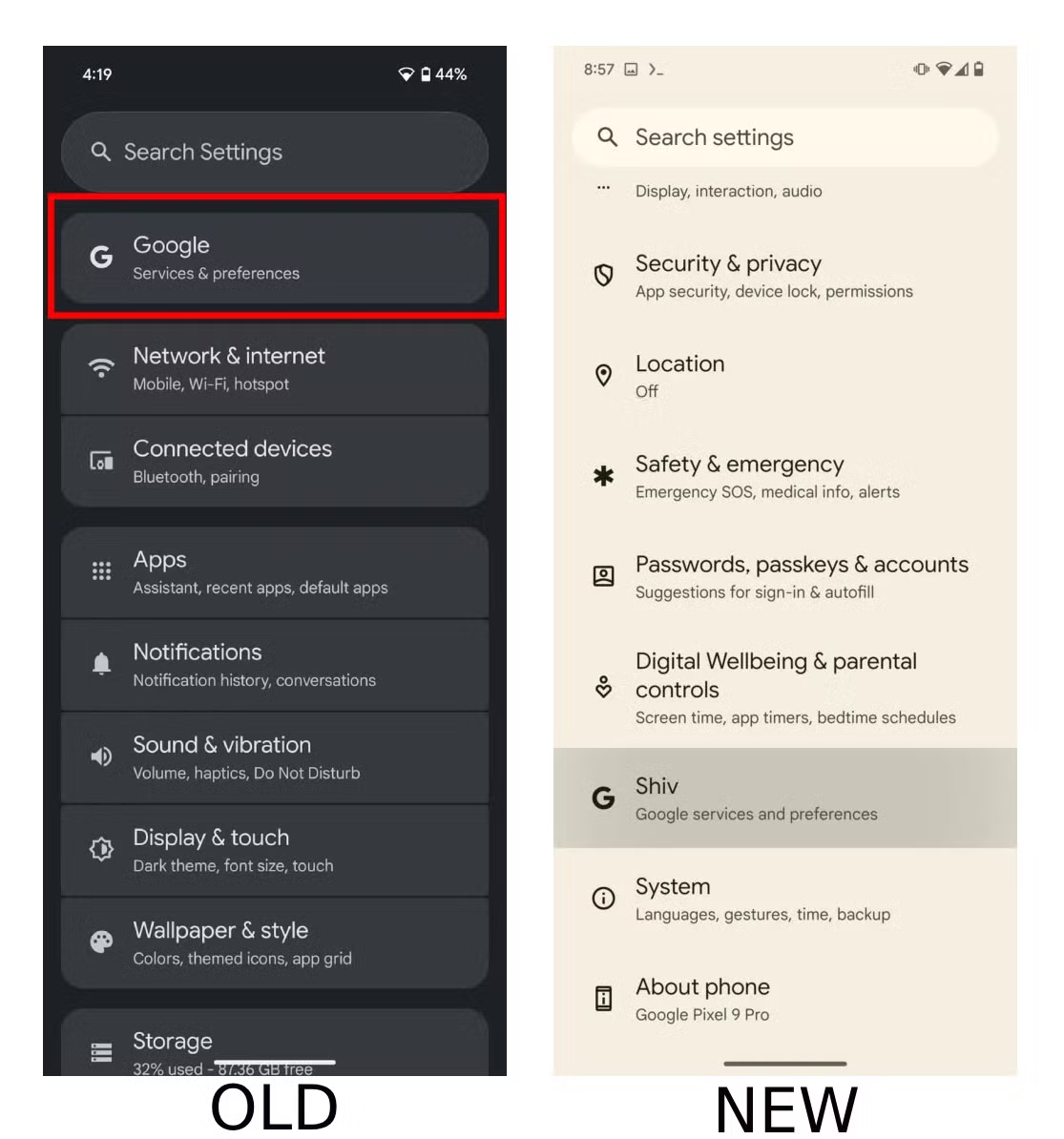
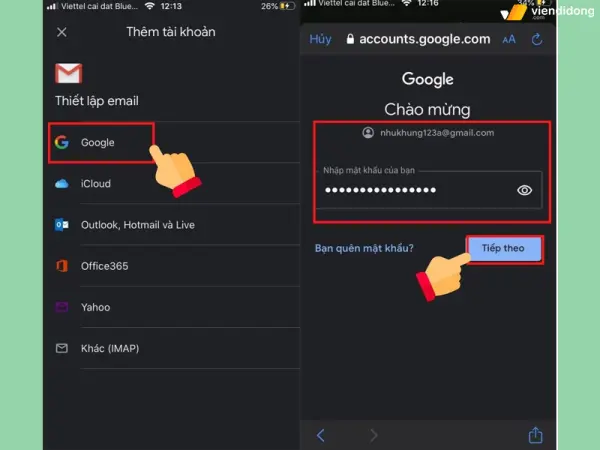
Trên điện thoại thông minh (Android hoặc iOS), quy trình đổi mật khẩu hơi khác một chút. Nếu bạn dùng Android, mở ứng dụng Settings (Cài đặt) → Google → Manage your Google Account (Quản lý tài khoản Google của bạn). Nếu dùng iPhone, mở ứng dụng Gmail → nhấn vào avatar góc trên bên phải → Manage your Google Account. Cả hai cách đều dẫn đến giao diện Google Account tương tự như trên web.
Từ giao diện tài khoản, chọn tab Security (Bảo mật) → Password (Mật khẩu). Như trên máy tính, bạn sẽ được yêu cầu xác minh mật khẩu hiện tại. Cơ chế bảo vệ của ứng dụng di động giống hệt web — Google không cho phép đổi mật khẩu mà không xác minh quyền sở hữu thông qua mật khẩu cũ, mã PIN thiết bị, hoặc sinh trắc học (vân tay, Face ID) đã được thiết lập trước đó.
Sau khi xác minh, nhập mật khẩu mới theo quy tắc tương tự: tối thiểu 8 ký tự, khuyến cáo 12+ ký tự, đa dạng kiểu ký tự. Trên thiết bị di động, bàn phím ảo có tính năng "Show password" (hiện mật khẩu) bằng biểu tượng con mắt — hãy sử dụng để kiểm tra xem bạn có gõ sai chính tả hay không. Theo quan điểm của Kho Tàng Kiến Thức VN, người dùng thường mắc lỗi gõ nhầm trên màn hình cảm ứng hơn nhiều so với bàn phím vật lý, và lỗi này khiến họ không thể đăng nhập lại sau khi đổi mật khẩu.
Sau khi hoàn tất, ứng dụng sẽ tự động đăng xuất và yêu cầu bạn đăng nhập lại với mật khẩu mới. Nếu bạn đã bật tự động đồng bộ (sync) cho Chrome, Android, hoặc các ứng dụng Google khác, chúng sẽ yêu cầu xác minh lại trong vài phút sau. Điều này hoàn toàn bình thường — đó là cách hệ thống đảm bảo mật khẩu mới được áp dụng đồng bộ trên nền tảng đám mây.
Nguyên tắc tạo và quản lý mật khẩu Google mạnh

Mật khẩu mạnh phải thỏa mãn ba tiêu chí: khó đoán bằng con người, khó brute force bằng máy tính, và dễ nhớ cho người dùng (hoặc dễ quản lý bằng công cụ). Cơ chế tấn công dictionary attack của hacker sử dụng danh sách hàng tỷ mật khẩu phổ biến từ các vụ data leak trước đó. Nếu mật khẩu của bạn xuất hiện trong danh sách này (ví dụ: "Password123!", "qwerty", "iloveyou"), nó sẽ bị phá vỡ trong vòng vài giây bất kể độ dài.
Một phương pháp hiệu quả là sử dụng passphrase (cụm từ mật khẩu) thay vì mật khẩu ngắn. Ví dụ: "Xanh-Troi-Vang-Nha-Cua-Toi-2024" có độ dài 33 ký tự, bao gồm chữ hoa, chữ thường, số và ký tự đặc biệt, nhưng lại dễ nhớ vì có ý nghĩa. Nguyên lý entropy (độ phức tạp thông tin) cho thấy mỗi ký tự thêm vào tăng số lượng khả năng tổ hợp theo cấp số nhân. Mật khẩu 8 ký tự thông thường có khoảng 100 nghìn tỷ khả năng, nhưng với 12 ký tự con số tăng lên hàng nghìn tỷ tỷ — đủ để làm chậm mọi kỹ thuật tấn công hiện nay.
Đối với quản lý mật khẩu, hãy cân nhắc sử dụng password manager như Google Password Manager (tích hợp sẵn trong Chrome và Android), Bitwarden, hay 1Password. Các công cụ này hoạt động dựa trên cơ chế mã hóa AES-256 — mật khẩu được mã hóa trước khi lưu trữ và chỉ có bạn có khóa giải mã. Khi bạn cần đăng nhập, password manager tự động điền mật khẩu, giúp bạn sử dụng mật khẩu dài và phức tạp mà không cần nhớ. Tuy nhiên, hãy đảm bảo bạn nhớ master password của password manager — đây là "mật khẩu để mở các mật khẩu khác" và không thể khôi phục nếu quên.
Câu hỏi thường gặp
Tôi thay đổi mật khẩu Google nhưng các ứng dụng khác vẫn hoạt động bình thường, có phải lỗi không?
Không phải lỗi. Các ứng dụng đã kết nối trước đó sử dụng OAuth token — một loại mã xác thực độc lập với mật khẩu. OAuth token có thời hạn hiệu lực (thường 1-2 năm) nên vẫn hoạt động sau khi bạn đổi mật khẩu. Nếu muốn thu hồi quyền truy cập của ứng dụng cụ thể, hãy vào Security → Third-party apps with account access và chọn Remove Access.
Tôi quên mật khẩu cũ thì có thể đổi được mật khẩu mới không?
Không thể. Quy trình đổi mật khẩu yêu cầu xác minh quyền sở hữu qua mật khẩu hiện tại. Nếu bạn quên mật khẩu, hãy dùng tính năng Forgot Password (Quên mật khẩu) → Google sẽ hướng dẫn qua email khôi phục hoặc số điện thoại đã đăng ký. Đây là cơ chế bảo vệ ngăn kẻ tấn công đổi mật khẩu khi họ chưa có quyền truy cập đầy đủ.
Thay đổi mật khẩu Google có ảnh hưởng đến mật khẩu WiFi hoặc các tài khoản khác dùng Google không?
Mật khẩu Google hoàn toàn độc lập với các tài khoản khác, kể cả khi bạn dùng Google để đăng nhập vào các trang thứ ba (Sign in with Google). Tuy nhiên, việc đổi mật khẩu sẽ vô hiệu hóa tất cả các token xác thực trên thiết bị — bạn sẽ cần đăng nhập lại trên tất cả các ứng dụng và dịch vụ sử dụng tài khoản Google đó. WiFi password không liên quan vì nó được lưu trữ cục bộ trên thiết bị, không phải trên tài khoản Google.
Tôi vừa đổi mật khẩu nhưng vẫn nhận được thông báo đăng nhập lạ, phải làm sao?
Ngay lập tức kiểm tra danh sách thiết bị trong Security → Manage devices → thu hồi quyền truy cập của thiết bị lạ. Sau đó, đổi mật khẩu lần nữa (đặc biệt nếu lần đổi trước bạn thực hiện trên thiết bị nghi ngờ bị nhiễm malware). Kẻ tấn công có thể đã cài keylogger ghi lại thao tác gõ phím của bạn. Quan trọng hơn, hãy quét virus toàn bộ thiết bị và kiểm tra các ứng dụng quyền truy cập lạ trong Third-party apps section.
Bao lâu nên thay đổi mật khẩu Google một lần?
Google hiện không còn khuyến cáo thay đổi định kỳ cứng nhắc như "mỗi 90 ngày". Thay vào đó, hãy thay đổi khi: (1) bạn nghi ngờ mật khẩu bị lộ, (2) Google cảnh báo có đăng nhập lạ, (3) bạn chia sẻ mật khẩu với ai đó rồi muốn thu hồi quyền truy cập. Mật khẩu mạnh kết hợp với 2FA và không tái sử dụng trên các website khác là cách bảo vệ hiệu quả hơn là thay đổi liên tục mà không thực sự cần thiết.
Việc thay đổi mật khẩu Google đúng cách là kỹ năng số cơ bản nhưng cực kỳ quan trọng trong thời đại mọi dữ liệu cá nhân đều được lưu trữ trên đám mây. Một mật khẩu mạnh, kết hợp với kiểm tra định kỳ các thiết bị đang đăng nhập và bật 2FA, sẽ tạo ra lớp bảo vệ đa đủ để ngăn chặn phần lớn các mối đe dọa an ninh mạng phổ biến hiện nay.
Khám phá
Học qua trải nghiệm: Cách tổ chức tham quan bảo tàng hiệu quả
Học sâu: Khi thầy trò cùng học lại cách học
Cách học nấu ăn nhanh cho người mới bắt đầu: Từ zero đến tự tin trong bếp
Thảo luận
0 bình luậnBài viết liên quan

Giáo dục quốc phòng - an ninh: Bài học bổ ích cho sinh viên
Giáo dục quốc phòng - an ninh cho sinh viên: lý thuyết cốt lõi, kỹ năng thực hành và bài học về trách nhiệm công dân trong năm 2026.
Giảm áp lực học phí: Gợi ý chọn lộ trình học 2026
Gợi ý chọn lộ trình học 2026 để giảm áp lực học phí, cân bằng chi phí, học thực tế và chọn hướng đi phù hợp với mục tiêu dài hạn.
Tổng quan kiến thức thực tiễn ngành công nghiệp ô tô hiện nay

Khám phá kiến thức thực tiễn, xu hướng công nghệ phần mềm, trí tuệ nhân tạo và tiêu chuẩn sản xuất khắt khe trong ngành công nghiệp ô tô năm 2026.
Giảm áp lực học phí: Gợi ý chọn lộ trình học 2026

Gợi ý chọn lộ trình học 2026 để giảm áp lực học phí, cân bằng chi phí, học thực tế và chọn hướng đi phù hợp với mục tiêu dài hạn.