
Hướng dẫn cài đặt Google Family Link cho phụ huynh
Đặng Thị Duyên
28 tháng 6, 2026
Trong kỷ nguyên số hiện nay, việc trẻ em tiếp xúc sớm với thiết bị điện tử như điện thoại thông minh, máy tính bảng trở nên phổ biến hơn bao giờ hết. Theo báo cáo của Bộ Thông tin và Truyền thông Việt Nam năm 2023, khoảng 65% trẻ em ở độ tuổi tiểu học đã sở hữu thiết bị riêng hoặc sử dụng thường xuyên thiết bị của gia đình. Điều này đặt ra thách thức lớn cho phụ huynh trong việc quản lý thời gian sử dụng và bảo vệ trẻ trước các nội dung không phù hợp. Google Family Link là giải pháp miễn phí từ Google giúp phụ huynh kiểm soát và hướng dẫn con sử dụng thiết bị một cách lành mạnh.
Google Family Link là gì và những tính năng chính
Google Family Link là ứng dụng quản lý phụ huynh do Google phát triển, cho phép người lớn thiết lập giới hạn và kiểm soát hoạt động trực tuyến của trẻ trên thiết bị Android hoặc iPhone/iPad. Ứng dụng hoạt động dựa trên cơ chế liên kết tài khoản Google của phụ huynh với tài khoản Google của trẻ dưới 13 tuổi (hoặc dưới giới hạn độ tuổi theo quy định tại quốc gia sử dụng). Khi đã liên kết thành công, phụ huynh có thể truy cập bảng điều khiển từ thiết bị riêng để theo dõi và điều chỉnh các cài đặt.

Các tính năng cốt lõi của Family Link bao gồm quản lý thời gian sử dụng ứng dụng hàng ngày, thiết lập giới hạn thời gian màn hình tổng thể, phê duyệt hoặc chặn các ứng dụng muốn tải xuống, xem báo cáo hoạt động hàng tuần và định vị thiết bị của trẻ. Đặc biệt, ứng dụng cho phép phụ huynh khóa thiết bị từ xa khi cần thiết, giúp trẻ hiểu về kỷ luật sử dụng công nghệ. Đội ngũ biên tập Kho Tàng Kiến Thức VN nhận thấy đây là công cụ hữu ích đặc biệt trong việc xây dựng thói quen sử dụng công nghệ lành mạnh cho trẻ từ sớm.
Điều kiện cần có trước khi cài đặt Family Link
Trước khi bắt đầu quá trình cài đặt, phụ huynh cần đảm bảo đáp ứng đủ các điều kiện kỹ thuật cơ bản để tránh gián đoạn. Đầu tiên, thiết bị của phụ huynh cần chạy phiên bản Android 6.0 trở lên hoặc iOS 12 trở lên. Tương tự, thiết bị mà trẻ sẽ sử dụng cũng cần tuân thủ yêu cầu phiên bản hệ điều hành tương ứng. Điều này đảm bảo tính tương thích và ổn định khi chạy ứng dụng Family Link cũng như các tính năng quản lý đi kèm.

Yêu cầu thứ hai và quan trọng nhất là cả phụ huynh và trẻ đều cần có tài khoản Google riêng biệt. Tài khoản của trẻ phải là tài khoản mới tạo dưới sự giám sát của phụ huynh, được thiết lập dạng tài khoản trẻ em (child account) với các giới hạn theo quy định của Google về bảo vệ dữ liệu trẻ em. Điều này có nghĩa là phụ huynh không thể dùng chung tài khoản Google của mình với con hoặc sử dụng tài khoản Google hiện có của con nếu tài khoản đó đã được tạo dưới dạng người trưởng thành. Cơ chế phân loại tài khoản của Google dựa trên ngày sinh khai báo khi đăng ký, giúp hệ thống tự động áp dụng các chính sách bảo vệ tương ứng.
Cuối cùng, thiết bị cần kết nối internet ổn định trong quá trình cài đặt ban đầu và sau đó để đồng bộ hóa dữ liệu giữa thiết bị của phụ huynh và thiết bị của trẻ. Family Link sử dụng kết nối internet để truyền tải các lệnh điều khiển, cập nhật giới hạn thời gian và gửi báo cáo hoạt động theo thời gian thực. Ngoài ra, việc bật dịch vụ định vị GPS trên thiết bị của trẻ là cần thiết nếu phụ huynh muốn sử dụng tính năng Family Link để theo dõi vị trí thiết bị.
Cách cài đặt Family Link trên thiết bị của phụ huynh
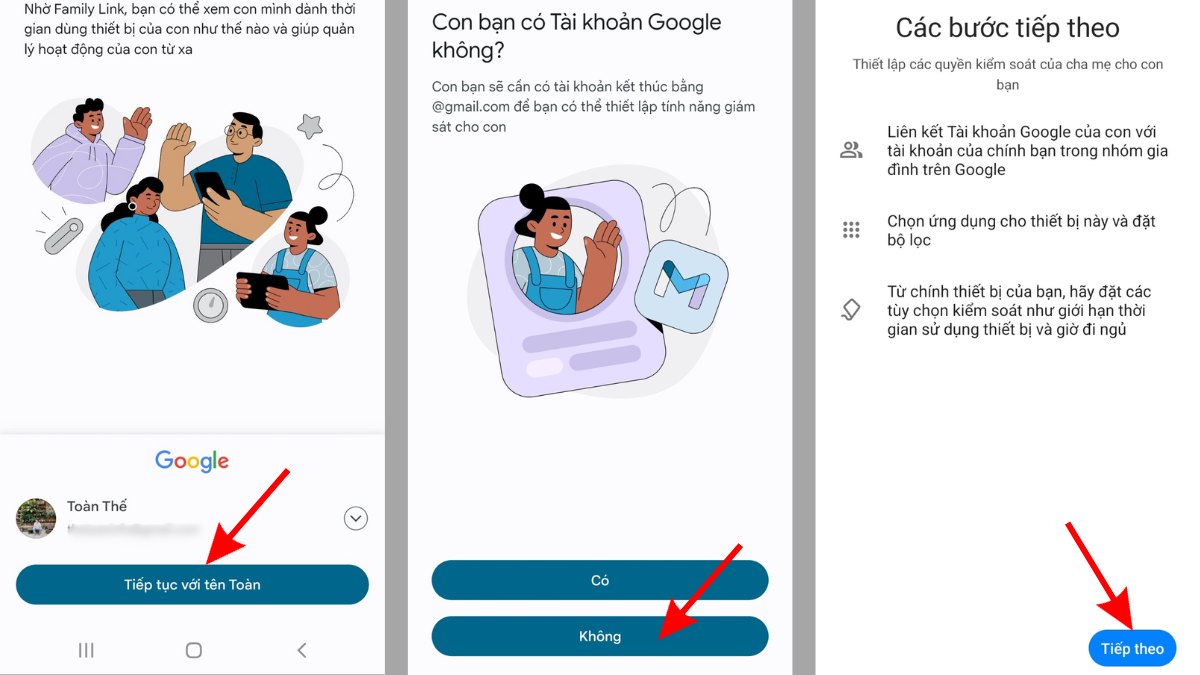
Bước đầu tiên là tải ứng dụng Google Family Link từ Google Play Store hoặc Apple App Store về thiết bị của phụ huynh. Sau khi cài đặt, mở ứng dụng và đăng nhập bằng tài khoản Google hiện có của phụ huynh. Ứng dụng sẽ hiển thị màn hình chào mừng và hướng dẫn phụ huynh chọn vai trò là phụ huynh (parent). Lúc này, Family Link sẽ yêu cầu cấp quyền truy cập vào một số tính năng trên thiết bị như danh bạ, vị trí thiết bị và quyền quản lý các ứng dụng khác. Các quyền này cần thiết để ứng dụng hoạt động đúng chức năng, đặc biệt là khả năng khóa thiết bị từ xa và theo dõi vị trí.
Sau khi hoàn tất việc cấp quyền, phụ huynh chọn tùy chọn tạo tài khoản Google cho trẻ (Create a Google Account for your child). Family Link sẽ điều hướng đến trang tạo tài khoản mới. Tại đây, phụ huynh cần nhập thông tin cơ bản như tên, họ, tên người dùng (username) và mật khẩu cho tài khoản của trẻ. Quan trọng nhất là phải nhập ngày sinh chính xác, đảm bảo trẻ dưới 13 tuổi. Cơ chế xác thực tuổi của Google sẽ tự động phát hiện tài khoản trẻ em và áp dụng các giới hạn bảo vệ dữ liệu theo quy định.
Tiếp theo, Family Link sẽ yêu cầu phụ huynh đồng ý với các điều khoản sử dụng và chính sách bảo mật của Google, đặc biệt là phần liên quan đến quản lý tài khoản trẻ em. Sau khi đồng ý, phụ huynh có thể chọn thiết lập các giới hạn cơ bản như giới hạn thời gian sử dụng, bộ lọc nội dung trên Google Search và YouTube Kids. Tuy nhiên, các cài đặt này có thể điều chỉnh sau khi thiết lập hoàn tất. Quan trọng nhất là lưu mã kích hoạt (setup code) được hiển thị trên màn hình, mã này sẽ dùng để liên kết thiết bị của trẻ.
Cách cài đặt Family Link trên thiết bị của trẻ
Trên thiết bị của trẻ, quá trình cài đặt bắt đầu bằng việc tải ứng dụng Family Link for children & teens từ Google Play Store hoặc App Store. Sau khi mở ứng dụng, trẻ cần đăng nhập bằng tài khoản Google mới tạo ở bước trước. Lúc này, hệ thống sẽ yêu cầu nhập mã kích hoạt (setup code) mà phụ huynh đã nhận được khi cài đặt trên thiết bị của mình. Mã này được sử dụng để xác thực sự đồng thuận của phụ huynh trong việc thiết lập quản lý, đảm bảo trẻ không thể tự ý kết nối vào hệ thống quản lý mà không có sự cho phép của người giám hộ.

Sau khi nhập mã thành công, Family Link sẽ yêu cầu các quyền truy cập trên thiết bị của trẻ tương tự như đã thực hiện trên thiết bị của phụ huynh. Cần đặc biệt lưu ý quyền truy cập vị trí, quyền quản lý ứng dụng và quyền khóa thiết bị. Các quyền này cho phép phụ huynh thực hiện các hành động quản lý từ xa như khóa thiết bị khi trẻ vượt quá giới hạn thời gian hoặc xem báo cáo hoạt động hàng ngày. Cơ chế hoạt động của Family Link dựa trên việc cài đặt một profile quản lý (managed profile) trên thiết bị của trẻ, thông qua đó tất cả các hoạt động đều được ghi lại và báo cáo về thiết bị của phụ huynh theo thời gian thực.
Cuối cùng, ứng dụng sẽ hiển thị màn hình thông báo liên kết thành công và liệt kê các quyền hạn mà phụ huynh có thể thực hiện trên thiết bị này. Tại thời điểm này, phụ huynh có thể bắt đầu điều chỉnh các cài đặt cụ thể như giới hạn thời gian cho từng ứng dụng, thiết lập thời gian ngủ (bedtime) khi thiết bị sẽ tự động khóa, và phê duyệt danh sách ứng dụng cho phép. Theo quan điểm của Kho Tàng Kiến Thức VN, đây là giai đoạn quan trọng để phụ huynh thảo luận với con về các quy định sử dụng thiết bị, giúp trẻ hiểu rõ nguyên nhân và ý nghĩa của việc có sự quản lý từ phụ huynh.
Quản lý thời gian sử dụng và cài đặt nâng cao
Sau khi đã liên kết thành công thiết bị, phụ huynh có thể truy cập bảng điều khiển chính của Family Link để thiết lập giới hạn thời gian sử dụng. Cơ chế quản lý thời gian của Family Link hoạt động theo hai cấp độ: giới hạn tổng thể cho toàn bộ thiết bị (daily limit) và giới hạn riêng biệt cho từng ứng dụng cụ thể. Giới hạn tổng thể thường được đặt vào mức 1-2 giờ mỗi ngày đối với trẻ ở độ tuổi tiểu học, trong khi giới hạn từng ứng dụng giúp phân bổ thời gian hợp lý giữa các hoạt động như học tập, giải trí và giao tiếp. Khi trẻ đạt giới hạn, ứng dụng sẽ tự động thoát và hiển thị thông báo cho phép trẻ yêu cầu gia hạn từ phụ huynh.

Tính năng bedtime (thời gian ngủ) cho phép phụ huynh thiết lập khoảng thời gian cụ thể trong ngày mà thiết bị sẽ tự động khóa, giúp đảm bảo trẻ ngủ đúng giờ và không sử dụng thiết bị ban đêm. Cơ chế này hoạt động bằng cách gửi tín hiệu khóa từ thiết bị của phụ huynh đến thiết bị của trẻ vào thời điểm định trước. Khi thiết bị bị khóa, trẻ vẫn có thể thực hiện cuộc gọi khẩn cấp đến số được thiết lập sẵn, nhưng không thể truy cập ứng dụng hoặc trò chơi. Tính năng này đặc biệt hữu ích trong việc thiết lập thói quen sinh hoạt khoa học cho trẻ, đặc biệt là trong giai đoạn phát triển thể chất và tâm sinh lý.
Đối với cài đặt nội dung, Family Link cho phép phụ huynh kích hoạt SafeSearch trên Google Search và bộ lọc nội dung trên YouTube để chặn các kết quả tìm kiếm hoặc video không phù hợp với lứa tuổi. Cơ chế lọc nội dung dựa trên thuật toán phân loại nội dung của Google kết hợp với danh sách đen (blacklist) các từ khóa và trang web không phù hợp. Tuy nhiên, phụ huynh cần hiểu rằng không có bộ lọc nào hoàn hảo 100%, do vậy việc giám sát và đối thoại với trẻ về những nội dung trẻ gặp trên mạng vẫn là yếu tố quan trọng nhất trong bảo vệ trẻ trực tuyến.
Câu hỏi thường gặp
Google Family Link có hoạt động trên iPhone không? Có, Google Family Link có thể quản lý thiết bị iPhone hoặc iPad của trẻ thông qua ứng dụng Family Link cho trẻ trên App Store. Tuy nhiên, một số tính năng như khóa ứng dụng cụ thể có thể bị hạn chế so với thiết bị Android do các chính sách bảo mật của Apple. Các tính năng cơ bản như giới hạn thời gian sử dụng, định vị thiết bị và bộ lọc nội dung vẫn hoạt động bình thường.
Liệu trẻ có thể xóa hoặc tắt Family Link không? Trẻ không thể tự ý xóa ứng dụng Family Link hoặc tắt các giới hạn mà phụ huynh đã thiết lập. Để thực hiện các thay đổi này, hệ thống yêu cầu mật khẩu của tài khoản phụ huynh quản lý. Tuy nhiên, trẻ có thể thực hiện khôi phục cài đặt gốc (factory reset) thiết bị, trong trường hợp này phụ huynh sẽ cần cài đặt lại Family Link từ đầu và liên kết lại tài khoản của trẻ.
Family Link có theo dõi nội dung tin nhắn của trẻ không? Không, Family Link không đọc hay theo dõi nội dung tin nhắn, email hoặc hoạt động mạng xã hội của trẻ. Ứng dụng chỉ cung cấp thông tin về thời gian sử dụng các ứng dụng này, số lượng ứng dụng đã tải xuống và các cài đặt cấu hình. Để giám sát nội dung tin nhắn, phụ huynh cần sử dụng các ứng dụng giám sát chuyên dụng khác và nên thảo luận trực tiếp với trẻ về quyền riêng tư.
Gia đình có thể bao nhiêu người dùng được quản lý trong Family Link? Một tài khoản phụ huynh có thể quản lý tối đa 5 tài khoản trẻ em. Điều này phù hợp cho gia đình có nhiều con hoặc khi phụ huynh muốn cùng nhau quản lý từ hai thiết bị phụ huynh khác nhau (ví dụ cả bố và mẹ đều có thể quản lý thiết bị của con từ điện thoại riêng).
Family Link có phí sử dụng không? Google Family Link hoàn toàn miễn phí. Đây là ứng dụng được Google cung cấp như một phần trong hệ sinh thái dịch vụ dành cho gia đình. Không có tính năng trả phí hay phiên bản premium, tất cả các chức năng quản lý đều có sẵn khi tải ứng dụng. Tuy nhiên, thiết bị vẫn cần kết nối internet để đồng bộ hóa dữ liệu, do đó phụ huynh cần cân nhắc chi phí data di động nếu trẻ sử dụng thiết bị khi không có Wi-Fi.
Khám phá
Học bổng Women in STEM: Cơ hội và hướng dẫn đăng ký
Giáo dục tài chính: Hướng dẫn học sinh lớp 1-12
Hướng dẫn rèn luyện kỹ năng mềm cho sinh viên mới
Thảo luận
0 bình luậnBài viết liên quan

Xây dụng la bàn nội tâm: Lời khuyên nuôi dạy trẻ lớn cùng bé
Lời khuyên tâm lý và kỹ năng nuôi dạy khi trẻ lớn cùng chăm sóc bé: cân bằng sự chú ý, giảm jealousy và phát triển kết nối gia đình toàn diện
Liên từ kết hợp (Coordinating Conjunction): Hướng dẫn chi tiết
Khám phá bản chất, cơ chế hoạt động và nguyên tắc sử dụng liên từ kết hợp (Coordinating Conjunction) chuẩn xác trong ngữ pháp tiếng Anh hiện đại.
9 nguyên tắc vàng kỹ năng giao tiếp ứng xử chuyên nghiệp

9 nguyên tắc vàng về kỹ năng giao tiếp ứng xử chuyên nghiệp giúp bạn thành công trong môi trường làm việc tại Việt Nam. Hướng dẫn thực tế, cơ chế và FAQ.
Liên từ kết hợp (Coordinating Conjunction): Hướng dẫn chi tiết

Khám phá bản chất, cơ chế hoạt động và nguyên tắc sử dụng liên từ kết hợp (Coordinating Conjunction) chuẩn xác trong ngữ pháp tiếng Anh hiện đại.