
Hướng dẫn tạo bảng trong Canva nhanh chóng
Đỗ Thị Uyên
8 tháng 8, 2025

Trong môi trường giáo dục hiện đại, khả năng trình bày thông tin dưới dạng bảng có cấu trúc rõ ràng là kỹ năng quan trọng cho cả giảng viên và học sinh. Bảng không chỉ giúp sắp xếp dữ liệu một cách khoa học mà còn hỗ trợ người đọc so sánh, phân tích thông tin hiệu quả hơn. Canva - công cụ thiết kế trực tuyến phổ biến - cung cấp các tính năng tạo bảng mạnh mẽ nhưng dễ sử dụng, phù hợp cho nhiều nhu cầu từ bảng điểm học sinh, lịch học tuần, đến biểu so sánh kiến thức.
Điều khiến Canva trở nên hữu ích trong giáo dục chính là giao diện trực quan và thư viện template đa dạng. Người dùng không cần kiến thức về thiết kế chuyên nghiệp vẫn có thể tạo ra bảng đẹp mắt chỉ trong vài phút. Bài viết này sẽ hướng dẫn chi tiết quy trình tạo bảng trong Canva, từ những bước cơ bản đến các kỹ năng tùy chỉnh nâng cao, giúp bạn áp dụng ngay vào công tác giảng dạy và học tập.
Tại sao nên dùng Canva tạo bảng trong giáo dục
Canva hoạt động dựa trên cơ chế drag-and-drop (kéo thả) kết hợp với hệ thống template có sẵn, giúp giảm đáng kể thời gian thiết kế. Khi người dùng chọn một template bảng, cấu trúc cơ bản đã được xây dựng sẵn với tỷ lệ kích thước, khoảng cách và căn chỉnh phù hợp. Điều này giải quyết vấn đề phổ biến khi tự tạo bảng từ đầu: mất nhiều thời gian canh chỉnh lề, độ rộng cột và căn giữa nội dung. Theo quan sát của Kho Tàng Kiến Thức VN, đặc điểm này giúp giáo viên tiết kiệm 60-70% thời gian so với việc làm bảng trong Word hay Excel thông thường.

Cơ hoạt hoạt động của Canva xoay quanh khái niệm "design blocks" - các khối thiết kế có sẵn mà người dùng có thể kết hợp linh hoạt. Mỗi bảng trong Canva thực chất là một collection của nhiều element: hình khối chữ nhật làm ô, text box cho nội dung, đường kẻ phân chia, và đôi khi là icon minh họa. Người dùng có thể tách rời và tái cấu trúc lại các element này theo nhu cầu cụ thể. Tính linh hoạt này cho phép tạo bảng không chỉ dạng lưới (grid) truyền thống mà còn có thể thiết kế dạng timeline, checklist, hay các bảng so sánh sáng tạo.
Đội ngũ biên tập Kho Tàng Kiến Thức VN nhận thấy một lợi thế khác của Canva là khả năng đồng bộ màu sắc và font chữ across toàn bộ tài liệu. Khi giáo viên tạo bộ tài liệu gồm slide, bảng, và infographic cho một bài giảng, Canva cho phép áp dụng cùng palette màu và typography cho mọi element. Điều này giúp tạo sự nhất quán trong thiết kế - yếu tố quan trọng trong nhận diện thị giác và hỗ trợ học sinh dễ dàng liên kết các tài liệu với nhau. Ngoài ra, Canva hỗ trợ tiếng Việt tốt, bao gồm font có dấu và bộ gõ Tiếng Việt tích hợp sẵn, phù hợp cho hệ thống giáo dục Việt Nam.
Bước 1: Chọn loại tài liệu và template phù hợp
Quy trình tạo bảng trong Canva bắt đầu với việc xác định mục đích sử dụng - đây là bước quyết định loại tài liệu và kích thước canvas phù hợp. Canva cung cấp nhiều preset kích thước: presentation slide (1920x1080px) cho trình chiếu lớp học, document (A4) cho in ấn tài liệu, infographic kích thước dọc cho trình bày online, hay social media post nếu muốn chia sẻ lên các nền tảng như Facebook, Zalo. Cơ chế chọn kích thước ảnh hưởng trực tiếp đến tỷ lệ bảng và độ chi tiết hiển thị. Với bảng chứa nhiều thông tin, canvas lớn như presentation slide sẽ phù hợp hơn so với kích thước nhỏ của post Facebook.

Sau khi chọn kích thước canvas, người dùng tìm kiếm template bảng trong phần "Templates" với từ khóa như "table", "chart", "schedule", hoặc "comparison". Canva sử dụng hệ thống tagging và recommendation algorithm để gợi ý template dựa trên từ khóa và lịch sử sử dụng. Khi nhấp vào một template, toàn bộ element sẽ được load vào canvas với đầy đủ màu sắc, font, và cấu trúc. Người dùng có thể thay thế nội dung text, điều chỉnh số lượng hàng cột, hoặc sửa đổi màu sắc nhưng vẫn giữ nguyên bố cục gốc. Đây là điểm mạnh so với việc tạo bảng từ đầu - template đã được thiết kế bởi chuyên gia nên đảm bảo thẩm mỹ và cân bằng thị giác.
Kho Tàng Kiến Thức VN lưu ý rằng khi chọn template cho mục đích giáo dục, cần ưu tiên các yếu tố: độ tương phản cao cho dễ đọc, font rõ ràng đủ size (khoảng 14-18pt cho text body, 20-24pt cho tiêu đề), và khoảng trắng hợp lý tránh cảm giác chật chội. Nhiều template Canva có thiết kế quá nhiều màu sắc hoặc pattern phức tạp, trong khi bảng giáo dục cần tập trung vào độ rõ ràng của thông tin. Trong trường hợp này, người dùng có thể chọn template đơn giản rồi tự tùy chỉnh màu sắc, hoặc bắt đầu với blank canvas và chèn element table thủ công.
Bước 2: Tạo và chỉnh sửa cấu trúc bảng
Có hai cách chính để tạo bảng trong Canva: sử dụng tính năng "Table" có sẵn hoặc tự xây dựng từ shape và text box. Cách đầu tiên nhanh hơn - trong Elements, tìm kiếm "table" sẽ hiện ra các preset từ 1x2 đến 10x10 ô. Khi nhấp vào một preset, bảng sẽ xuất hiện trên canvas với hàng, cột và đường kẻ định sẵn. Cơ chế hoạt động: mỗi ô là một text box độc lập, được sắp xếp theo grid với đường kẻ phân tách. Người dùng có thể chỉnh sửa nội dung từng ô, thay đổi màu nền, border, và font riêng biệt cho từng ô. Đây là ưu điểm so với Excel - không bị ràng buộc bởi định dạng đồng nhất cho cả bảng.

Để thêm hàng hoặc cột, người dùng nhấp chuột phải vào bảng và chọn "Insert row above/below" hoặc "Insert column left/right". Canva tự động điều chỉnh lại kích thước các ô để giữ nguyên tổng chiều rộng bảng. Trong trường hợp muốn gộp ô (merge cells) - tính năng hữu ích cho tiêu đề lớn hơn nhiều ô thường, Canva không có lệnh merge trực tiếp như Excel. Thay vào đó, người dùng xóa các border giữa ô và điều chỉnh text box để trải dài qua nhiều vị trí. Điều này cho thấy trade-off của Canva: linh hoạt tùy chỉnh từng element nhưng thiếu một số tính năng tự động của spreadsheet chuyên dụng.
Theo kinh nghiệm của Kho Tàng Kiến Thức VN, cách tiếp cận xây dựng bảng từ shape và text box phù hợp khi cần thiết kế không chuẩn - ví dụ bảng với ô kích thước không đều, bảng có hình dạng đặc biệt, hoặc muốn full control over từng element. Quy trình: chèn hình chữ nhật (rectangle) cho mỗi ô, điều chỉnh border và màu nền, sau đó overlay text box lên trên. Cách này tốn thời gian hơn nhưng cho phép tạo bảng có ô span qua nhiều hàng cột, ô có kích thước tùy ý, hoặc thiết kế các pattern phức tạp trong bảng. Cơ chế của Canva cho phép snap-to-grid - các element tự động căn chỉnh lề khi kéo gần cạnh nhau, giúp việc căn chỉnh ô trở nên dễ dàng hơn.
Bước 3: Tùy chỉnh màu sắc, font và hình ảnh
Phần tùy chỉnh thiết kế là nơi biến một bảng cơ bản thành tài liệu giáo dục trực quan và thu hút. Canva cung cấp hai cơ chế chính để làm việc với màu sắc: Color Palette cho phép chọn từ các bộ màu có sẵn (được phân loại theo style như "bold", "pastel", "neutral") hoặc custom color picker để nhập mã hex cụ thể. Khi muốn áp dụng màu cho toàn bộ bảng, người dùng có thể select toàn bộ các element (Ctrl+A hoặc Cmd+A) rồi chọn màu một lần. Cơ chế này đảm bảo sự nhất quán màu sắc - yếu tố quan trọng trong thiết kế giáo dục giúp học sinh dễ dàng phân biệt các nhóm thông tin.

Font chữ trong Canva được tổ chức theo categories: heading fonts cho tiêu đề (to, đậm, có character đặc biệt), body fonts cho nội dung (độ đọc cao, chữ không quá dày), và display fonts cho accent text (creative, dùng hạn chế). Trong thiết kế bảng giáo dục, quan điểm của Kho Tàng Kiến Thức VN là nên hạn chế xuống 2-3 font cho toàn bảng: 1 font cho tiêu đề cột/hàng, 1 font cho nội dung chính, và có thể thêm 1 font cho số liệu hoặc nhấn mạnh đặc biệt. Cơ hoạt chọn font ảnh hưởng đến khả năng đọc đọc (readability) - font sans-serif như Montserrat hoặc Open Sans thường phù hợp cho bảng trên màn hình, trong khi serif fonts như Merriweather tốt hơn cho in ấn vì tăng khả năng đọc trên giấy.
Hình ảnh và icon là cách để làm bảng sinh động hơn, đặc biệt với đối tượng học sinh. Canva có thư viện hàng triệu icon miễn phí và premium, có thể chèn trực tiếp vào ô bảng bằng cách kéo thả. Cơ cơ chèn ảnh: ảnh sẽ overlay trên ô, người dùng cần điều chỉnh layer (vào vị trí của element) và wrap text để tránh che khuất nội dung text. Một tip hữu ích từ Canva: khi chèn ảnh vào ô, có thể dùng tính năng "frame" để tự động crop ảnh theo hình khối của ô mà không cần canh chỉnh thủ công. Điều này hữu ích khi muốn chèn avatar học sinh vào bảng điểm, hoặc icon minh họa cho từng hàng trong bảng so sánh.
Bước 4: Xuất và chia sẻ bảng hiệu quả
Sau khi hoàn thiện bảng, bước xuất và chia sẻ quyết định cách nội dung được sử dụng trong thực tế. Canva hỗ trợ nhiều định dạng xuất: PNG, JPG cho hình ảnh chất lượng cao, PDF cho tài liệu có thể in hoặc chia sẻ qua email, PPTX cho PowerPoint nếu muốn chỉnh sửa thêm trong môi trường Microsoft, và SVG cho thiết kế vector có thể scale vô hạn. Cơ chế chọn định dạng phụ thuộc vào mục đích: PNG/JPG phù hợp cho chèn vào slide, post lên website hoặc chia sẻ qua tin nhắn; PDF giữ nguyên định dạng tốt nhất khi in ấn hoặc gửi tài liệu chính thức; PPTX hữu ích khi cần chỉnh sửa nội dung sau khi xuất hoặc khi muốn tích hợp với slide PowerPoint có sẵn.

Độ phân giải (resolution) khi xuất ảnh là yếu tố ảnh hưởng trực tiếp đến chất lượng hiển thị. Canva cho phép chọn standard, HD (2x), hoặc high quality (4x). Với bảng chứa nhiều text, HD hoặc high quality là lựa chọn tối ưu vì tránh hiện tượng chữ bị vỡ (pixelated) khi zoom to trên màn hình chiếu. Cơ chế upscaling của Canva sử dụng interpolation algorithm để tăng độ phân giải mà không làm mờ nội dung. Theo lưu ý từ Kho Tàng Kiến Thức VN, khi chọn high quality, file size sẽ tăng đáng kể (có thể lên tới 10MB với bảng phức tạp) - cần cân nhắc giữa chất lượng và kích thước file, đặc biệt khi chia sẻ qua email có giới hạn attachment.
Chia sẻ qua link trực tiếp (share link) là tính năng mạnh mẽ của Canva cho môi trường giáo dục hiện đại. Người dùng có thể tạo link cho phép xem, comment, hoặc chỉnh sửa với quyền hạn khác nhau. Cơ chế sharing dựa trên permission system: có thể set là "view only" để học sinh chỉ xem, "comment" để họ có thể góp ý, hoặc "edit" để làm việc nhóm trên cùng một bảng. Điều này hữu ích trong các dự án nhóm, khi giáo viên muốn học sinh cùng làm trên một bảng dữ liệu, hoặc khi muốn học sinh tự điền thông tin vào bảng template có sẵn. Canva cũng hỗ trợ export dưới dạng link nhúng (embed code) để chèn bảng trực tiếp vào website hoặc blog giáo dục mà không cần file riêng.
Câu hỏi thường gặp
Có giới hạn số lượng hàng và cột khi tạo bảng trong Canva không?
Canva không giới hạn cứng số lượng hàng và cột, nhưng thực tế có giới hạn về diện tích canvas và khả năng chỉnh sửa. Với preset table từ Elements, Canva cung cấp đến 10x10 ô. Nếu cần nhiều hơn, người dùng có thể copy-paste thêm hàng cột hoặc tự xây dựng từ shape. Tuy nhiên, khi bảng quá lớn (ví dụ 20+ cột), việc chỉnh sửa từng ô sẽ trở nên khó khăn và chất lượng hiển thị trên màn hình nhỏ sẽ kém. Trong trường hợp này, nên cân nhắc chia nội dung thành nhiều bảng nhỏ hơn hoặc dùng spreadsheet chuyên dụng như Excel rồi chụp screenshot vào Canva.
Có thể dùng bảng Canva có sẵn trong Templates không?
Có, phần Templates của Canva có rất nhiều bảng thiết kế sẵn từ các nhà thiết kế chuyên nghiệp. Người dùng có thể tìm kiếm theo từ khóa như "schedule template", "grade book", "comparison table", hoặc "lesson plan". Khi chọn một template, toàn bộ cấu trúc bảng, màu sắc, font đã sẵn sàng, người dùng chỉ cần thay thế nội dung. Cơ cơ hoạt động của template là "duplicate then edit" - Canva copy toàn bộ element của template vào canvas của người dùng, không ảnh hưởng đến template gốc. Điều này cho phép tùy chỉnh tự do mà không làm thay đổi mẫu gốc. Kho Tàng Kiến Thức VN khuyến nghị xem xét template trong category "Education" vì được thiết kế đặc biệt cho nhu cầu giáo dục với font và bố cục phù hợp.
Làm sao để in bảng Canva với chất lượng tốt nhất?
Để in bảng Canva với chất lượng tốt nhất, cần lưu ý 3 yếu tố: định dạng xuất, độ phân giải, và kích thước canvas. Nên xuất định dạng PDF thay vì PNG/JPG vì PDF giữ nguyên vector và font, không bị vỡ khi in kích thước lớn. Chọn high quality (4x) trong export settings để đảm bảo độ chi tiết cao. Kiểm tra kích thước canvas phù hợp với khổ giấy in - nếu in A4, chọn preset "Document (210x297mm)" từ đầu thay vì dùng presentation slide rồi crop sau. Một mẹo hữu ích: trước khi in, dùng tính năng "Download print" để Canva tự động thêm bleed margin và crop marks giúp việc in offset chuyên nghiệp hơn. Nếu in thường bằng máy in văn phòng, có thể bỏ qua các thiết bị này nhưng vẫn cần đảm bảo margin đủ rộng để nội dung không bị cắt khi in.
Khám phá
Phương hướng địa lý và cách xác định 4 hướng
Hướng dẫn cài đặt Google Family Link cho phụ huynh
Học bổng Women in STEM: Cơ hội và hướng dẫn đăng ký
Thảo luận
0 bình luậnBài viết liên quan

Kỹ năng lập kế hoạch: Cách xây dựng mục tiêu và lộ trình
Tìm hiểu cách xây dựng mục tiêu và lộ trình lập kế hoạch rõ ràng, thực tế và dễ thực hiện để học tập, làm việc và phát triển bản thân hiệu quả hơn.
Phương pháp feedback bánh sandwich: Cân bằng khen và góp ý
Tìm hiểu cơ chế hoạt động, lợi ích và cách áp dụng phương pháp feedback bánh sandwich hiệu quả trong quản lý nhân sự năm 2026.
Xternship ZStarter: Thực tập trải nghiệm giúp sinh viên tích lũy kỹ năng

Tìm hiểu Xternship ZStarter là gì, khác gì thực tập truyền thống và vì sao mô hình thực tập trải nghiệm giúp sinh viên tích lũy kỹ năng thực tế trong năm 2026.
Phương pháp feedback bánh sandwich: Cân bằng khen và góp ý
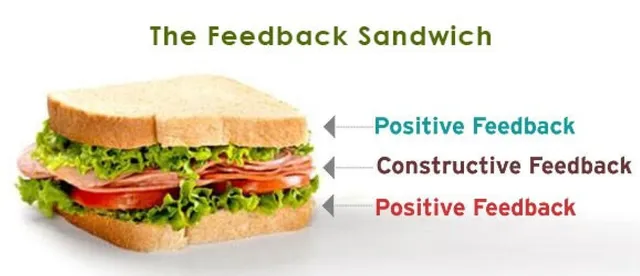
Tìm hiểu cơ chế hoạt động, lợi ích và cách áp dụng phương pháp feedback bánh sandwich hiệu quả trong quản lý nhân sự năm 2026.